読む前に確認
ServiceNowのUI PolicyとData Policyの違い|画面制御とデータ制御の使い分け
- CADの学習で迷いやすい判断軸を先に整理します。
- 読んだ後は関連ハブで全体像に戻れます。
- 理解確認は模擬試験で弱点を見ます。
この記事の導線を開く
| 全体像 | ServiceNow学習ハブ |
|---|---|
| 深掘り | CAD模試(入力制御) |
| 比較 | CSAとCADの違い |
| 演習 | CAD模試(入力制御) |
ServiceNowでフォームの入力制御を設定するとき、UI Policy と Data Policy の違いで迷うことがあります。どちらも「必須にする」「読み取り専用にする」といった制御ができるため、最初は同じ機能のように見えます。
CIS-ITSM対策へ進む
この記事で扱う判断軸は、CIS-ITSMのIncident、Problem、Change、Request、CMDB連携でも問われやすい領域です。
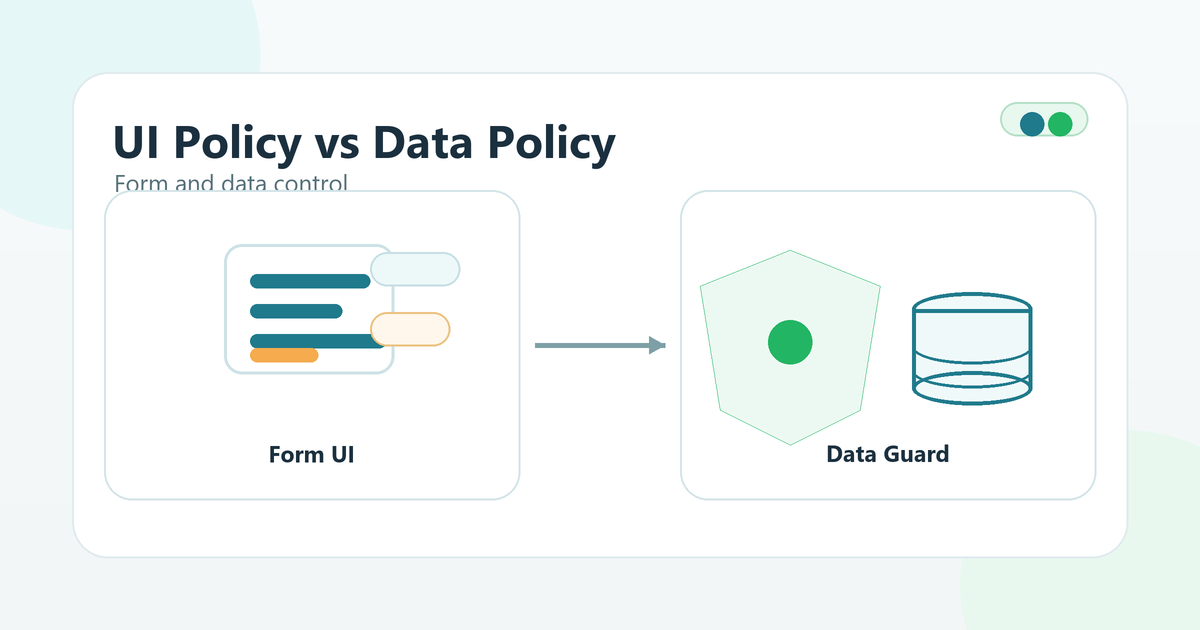
結論から言うと、UI Policyは画面上の見え方や入力しやすさを制御するもので、Data Policyはデータ保存時のルールを制御するものです。UI Policyはフォーム利用者の操作を助けるため、Data Policyは画面以外の登録経路も含めてデータ品質を守るために使います。
30秒要約
- UI Policyはフォーム入力中の見え方を整えるための画面制御です。
- Data Policyはフォーム以外の入口も含めて、保存されるデータのルールを守るために使います。
- 必須・読み取り専用の要件でも、「どの入口から登録されるか」で選ぶ機能が変わります。
フォーム制御・インスタンス設定の理解をCSA模試で確認する
フォーム、リスト、設定、データ入力制御の判断問題を確認できます。
UI PolicyとData Policyの違いは「画面」か「保存ルール」か
UI PolicyとData Policyは、どちらもフィールド制御に関係します。ただし、どこで効くルールなのかが違います。
横にスクロールできます
| 項目 | UI Policy | Data Policy |
|---|---|---|
| 主な目的 | フォーム画面上の表示や入力状態を制御する | 保存されるデータの条件を制御する |
| 効きやすい場所 | ユーザーが見るフォーム | フォーム、インポート、APIなどの登録経路 |
| 代表的な制御 | 表示、非表示、必須、読み取り専用 | 必須、読み取り専用などのデータ登録ルール |
| 判断の軸 | 利用者の画面操作をわかりやすくしたい | どの入口から登録されてもデータ品質を守りたい |
UI Policyは利用者の画面操作を助ける
UI Policyは、フォーム上で条件に応じてフィールドを表示したり、必須にしたり、読み取り専用にしたりするために使います。たとえば、優先度が高いときだけ理由欄を必須にする、特定の分類を選んだときだけ追加項目を表示するといった使い方です。
UI Policyの強みは、利用者がフォームを入力するときに、その場で必要な項目だけを見せられることです。フォームが長くなりすぎると入力ミスが増えるため、条件によって項目を整理できるUI Policyは実務でよく使われます。
ただし、UI Policyは主に画面上の制御です。画面で非表示にしたからといって、データベース上で絶対に値を入れられないという意味ではありません。権限や保存時のルールまで守りたい場合は、ACLやData Policyとの役割分担を考えます。
Data Policyは登録されるデータの品質を守る
Data Policyは、データが保存されるときのルールを制御するために使います。フォーム画面だけでなく、インポート、API、外部連携など、画面以外の入口からデータが作られる場合も意識する必要があります。
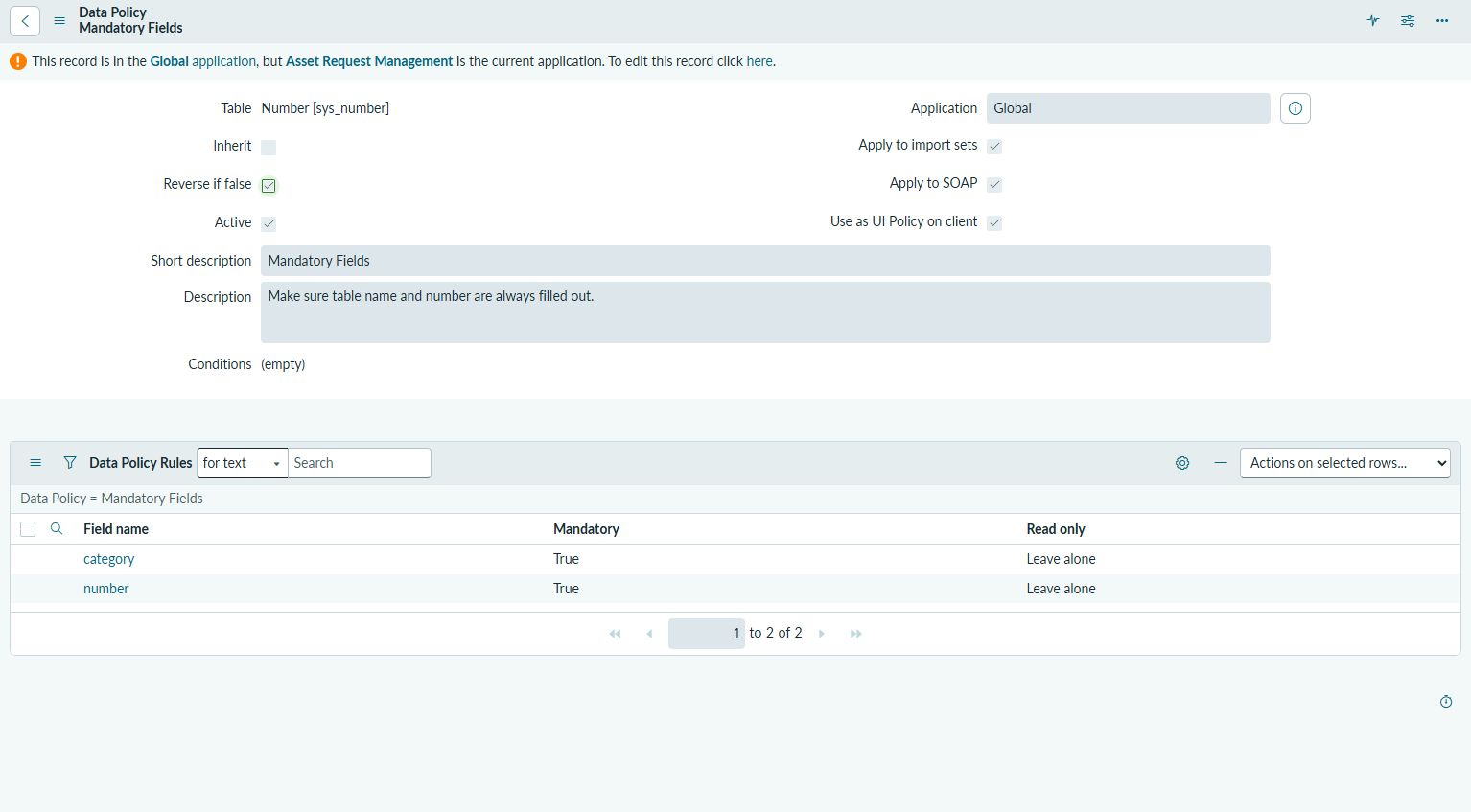
たとえば、「この条件では必ず理由を入れる」「この状態では特定フィールドを変更させない」といったルールを、画面操作だけに依存させたくない場合はData Policyを検討します。実務では、データ品質を守る最後の関門として考えると理解しやすいです。
一方で、Data Policyだけでは利用者にとって親切な画面になるとは限りません。保存時にエラーを出すより、入力中に必要な項目を見せるほうがわかりやすい場面もあります。その場合はUI Policyと併用します。
API、Import Set、Flowから作られるデータも考える
ServiceNowのレコードは、利用者がフォームで入力するだけではありません。Import Set、REST API、Flow Designer、外部連携、スクリプトなど、複数の入口から作成・更新されます。
そのため、「フォームでは必須にしているから大丈夫」と考えると、画面以外の入口で空の値が入る可能性があります。データ品質として必ず守りたい条件は、UI Policyだけに任せず、Data Policy、Business Rule、ACLなどと役割を分けて確認します。
実務ではどう選ぶべきか
迷ったときは、次の順で考えると判断しやすくなります。
- 制御したいのは画面の見え方か、保存されるデータか
- フォーム以外の入口からもレコードが作られるか
- 保存時に必ず守りたいルールか
- 利用者に入力中からわかりやすく見せたいか
- 権限そのものを制御する話ではないか
フォーム上で利用者を迷わせないための制御ならUI Policyが自然です。どの入口から登録されても守りたい必須条件ならData Policyを検討します。権限そのものを制御したい場合は、ACLとRoleの違いもあわせて確認してください。
UI Policy、Data Policy、Client Scriptを混同しない
UI PolicyとData Policyに加えて、Client Scriptもフォーム制御で出てきます。Client Scriptは、クライアント側でより柔軟な処理をスクリプトで書きたい場合に使います。
ただし、単純な必須、表示、読み取り専用の制御まで何でもClient Scriptで書くと、保守が難しくなります。まずUI PolicyやData Policyで実現できるかを確認し、それでも足りない場合にClient Scriptを使う、という順番のほうが管理しやすくなります。
よくある失敗例
- UI Policyだけで必須制御を完結させる: APIやImport Setから空値が入る可能性を見落とします。
- Data Policyで画面体験まで解決しようとする: 保存時エラーだけでは利用者が入力中に気づきにくくなります。
- Client Scriptで何でも書く: 単純な表示・必須制御までスクリプト化すると、後から読む人が意図を追いにくくなります。
- ACLとの役割を混同する: 必須制御とアクセス制御は別です。見せない・編集させない要件はACLも確認します。
CSA/CADではどう問われるか
CSAでは、UI Policyをフォーム上の制御、Data Policyをデータ保存時の制御として見分ける問題が出やすいです。問題文に「フォーム上で表示する」「入力中に必須にする」とあればUI Policyが候補になります。
CADでは、より実装寄りに、画面以外の登録経路、Client Scriptとの使い分け、ACLとの違いを問われることがあります。どこで効くルールなのかを意識すると選びやすくなります。
FAQ
Q. 必須制御はUI Policyだけで十分ですか。
A. フォーム入力だけを想定するならUI Policyで足りる場合があります。ただし、API、インポート、Flowからも登録されるならData Policyなど保存時の制御も検討します。
Q. UI PolicyとClient Scriptはどちらを優先すべきですか。
A. 単純な表示、必須、読み取り専用であればUI Policyを優先します。複雑な計算や動的処理が必要な場合にClient Scriptを検討します。
Q. Data PolicyはACLの代わりになりますか。
A. 代わりにはなりません。Data Policyはデータ登録ルール、ACLはアクセス制御です。誰に見せるか、編集させるかはACLで確認します。
確認問題
Q1. フォームで分類が「障害」のときだけ原因欄を表示したい。まず検討するのは?
A. UI Policyです。画面上の表示制御に向いています。
Q2. APIやインポートで登録される場合も、特定条件では理由欄を必須にしたい。候補になるのは?
A. Data Policyです。画面以外の入口も含めたデータ登録ルールを意識するためです。
まとめ
UI PolicyとData Policyは、どちらもフィールド制御に関わります。しかし、UI Policyは画面操作をわかりやすくするため、Data Policyは保存されるデータの品質を守るために使います。
実務で迷ったら、「これは利用者に見せる画面の話か、それともどの入口から登録されても守るべきデータルールか」を確認してください。この判断軸を持つと、フォーム設計のミスを減らせます。
理解を確認したい方は、ServiceNow CSA インスタンス設定領域の無料模試で、フォーム制御や設定判断を確認してみてください。
UI PolicyとData Policyを30秒で判断する
UI Policyは画面上の表示や入力制御に強く、Data Policyはデータ保存時のルールに強い機能です。画面で見える制御なのか、インポートやAPIを含む保存時の制御なのかで判断すると整理しやすくなります。
| 観点 | UI Policy | Data Policy |
|---|---|---|
| 効く場所 | フォーム画面 | データ保存時 |
| 主な目的 | 表示、必須、読み取り専用 | 必須、読み取り専用などのデータ制御 |
| 注意点 | 画面以外には効きにくい | APIやImportでも意識する |
| 試験観点 | 画面制御かデータ制御かを見分ける |
よくある質問
この記事はCAD対策に役立ちますか?
はい。CADに関係する用語、判断軸、実務で迷いやすいポイントを整理し、CADの学習に接続しやすい形で確認できます。
読後に次に確認すべきページはどこですか?
ServiceNow学習ハブで全体像を確認し、必要に応じてCAD模試で入力制御の弱点を確認してください。