
読む前に確認
ServiceNow CSAのコラボレーション機能対策|通知・レポート・共有・履歴の使い分けガイド
- CSAの学習で迷いやすい判断軸を先に整理します。
- 読んだ後は関連ハブで全体像に戻れます。
- 理解確認は模擬試験で弱点を見ます。
この記事の導線を開く
| 全体像 | CSA資格対策ハブ |
|---|---|
| 深掘り | CSA模擬試験 |
| 比較 | CSAとCADの違い |
| 演習 | CSA模擬試験 |
ServiceNow CSAのコラボレーション機能では、Comments / Work notes・通知(Notification)・レポート・担当(Assignment)・履歴(Activity stream)といった機能が次々に出てきます。どれも業務レコードを「共有・可視化」するものですが、「どれを何に使い分け、試験でどう判断するのか」が掴みにくい——そう感じている方は多いはずです。
この記事は、CSAで問われるコラボレーション機能を、①各機能が何のためにあるか → ②使い分けを誤ると現場で何が起きるか → ③やりたいことから選ぶ早見表の順で理解するための記事です。用語の暗記ではなく、模試で迷わない判断軸を持ち帰ることをゴールにします。
▶ この分野の模擬試験を無料・登録不要で解く
CMDB・データ移行など、分野別に整理した独自CSA模試です
- そもそもコラボ機能は「記録・担当・通知・可視化」で考える
- これがないとどうなる ——「社内メモのつもりが、依頼者に本音が見えた話」
- だからCSAは「共有範囲と用途」を問う ——鍵は「誰に見えるか・集計か一覧か」
- コラボ機能 判断早見表(迷ったらここに戻る)
- 記録:Comments と Work notes の共有範囲を取り違える
- 担当:誰が対応しているか分からなくなる
- 通知:飛ばない・飛びすぎるを防ぐ
- 可視化・共有:集計か一覧か、共有時の権限
- 「共有範囲・集計と一覧」を取り違える罠
- コラボ機能の運用ベストプラクティス
- PDIで手を動かして確認する場所
- まとめ:用途と共有範囲で選べると、判断問題に強くなる
- よくある質問
そもそもコラボ機能は「記録・担当・通知・可視化」で考える
コラボレーション機能は、「誰に・何を・どう伝えるか」で整理すると迷いません。
- 記録:Comments(依頼者にも見せる)/Work notes(社内メモ)/Activity stream(経緯・履歴)
- 担当:Assigned to(個人)/Assignment group(グループ)で対応責任を示す
- 通知:Notification で条件に応じてメールを送る
- 可視化・共有:Report / Dashboard で集計・傾向を見せ、Saved Filter で条件を共有する
CSAで繰り返し問われる本質は、「その記録は誰に見えるのか」「集計か一覧か」「担当は個人かグループか」を見分けられるかです。次の事故を見ると、共有範囲の取り違えが怖いことが分かります。
これがないとどうなる ——「社内メモのつもりが、依頼者に本音が見えた話」
ある担当者が、難しい依頼者への対応で「この案件はゴネる傾向あり、要注意」という社内向けのメモを書こうとしました。ところが書いた先がWork notes(社内メモ)ではなくComments(依頼者にも見える共有欄)。依頼者がポータルでそのコメントを見てしまい、大きなクレームに発展しました。
これは共有範囲を取り違えると起きることの典型です。同じ「記録する」でも、Comments(依頼者にも見える)かWork notes(社内のみ)かで、見える相手がまったく違います。コラボ機能は「誰に見えるか」を意識しないと、社内の本音が外に漏れます。
だからCSAは「共有範囲と用途」を問う ——鍵は「誰に見えるか・集計か一覧か」
こうした事故を避けられるかを確認するため、CSAの試験範囲にはComments / Work notes・通知・レポート・担当 が含まれています。問われるのは操作の暗記ではなく、「その記録は誰に見えるのか」「集計したいのか一覧で見たいのか」「担当は個人かグループか」を正しく判断できるかです。
この先は、(1)迷ったとき立ち返る判断早見表、(2)主要な機能を「事故 → 放置するとどうなる → どう使い分けるか → 改善後」で、の順に、模試で迷わない判断軸を作っていきます。
コラボ機能 判断早見表(迷ったらここに戻る)
コラボ機能の問題は、やりたいこと(問題文)と使う機能を結べれば解けます。次の早見表が、この記事全体の地図です。各機能は後の章で事故付きで深掘りします。

ここからは、主要な機能を「実際に起きがちな事故」から見ていきます。事故の形を知っていると、選択肢の言い換えに惑わされなくなります。
記録:Comments と Work notes の共有範囲を取り違える
現場で起きる事故:冒頭で紹介した「社内メモのつもりがCommentsに書いて依頼者に見えた」事故がこれです。共有範囲を意識せず記録欄を選んでしまいました。
放置するとどうなる:記録の共有範囲を意識しないと、社内の本音が依頼者に漏れたり、逆に依頼者へ伝えるべき情報が社内メモに埋もれて伝わらなかったりします。
CSAでこう使う:依頼者にも見せる情報はComments、社内だけの作業メモはWork notesに書きます。やり取りや変更の経緯はActivity streamで時系列に追えます。
改善後:「誰に見えるか」を意識して書き分けられ、情報漏れも伝達漏れも防げます。
早見表の該当行:「依頼者にも見せる記録」→ Comments。「社内だけの作業メモ」→ Work notes。
担当:誰が対応しているか分からなくなる
現場で起きる事故:レコードの担当が空欄や曖昧なまま運用され、「これは誰が見ているのか」が分からず、対応漏れや二重対応が起きた。Watch listに入れただけで担当したつもりになっていた人もいた。
放置するとどうなる:担当が明確でないと、対応責任が宙に浮き、放置や重複対応が発生します。誰に聞けばいいかも分かりません。
CSAでこう使う:対応責任はAssigned to(個人)とAssignment group(グループ)で明確にします。更新を追いたい関係者はWatch listに追加しますが、これは通知対象であって担当ではない点に注意します。
改善後:「今だれが対応しているか」が一目で分かり、放置・二重対応が減ります。
早見表の該当行:「担当を明確化」→ Assigned to / Assignment group。Watch listは通知対象であって担当ではない。
通知:飛ばない・飛びすぎるを防ぐ
現場で起きる事故:担当変更時に通知が来ない、あるいは無関係な人へ大量に飛ぶ。誰も条件・宛先・送信状況を把握しておらず、連絡の信頼が下がっていた。
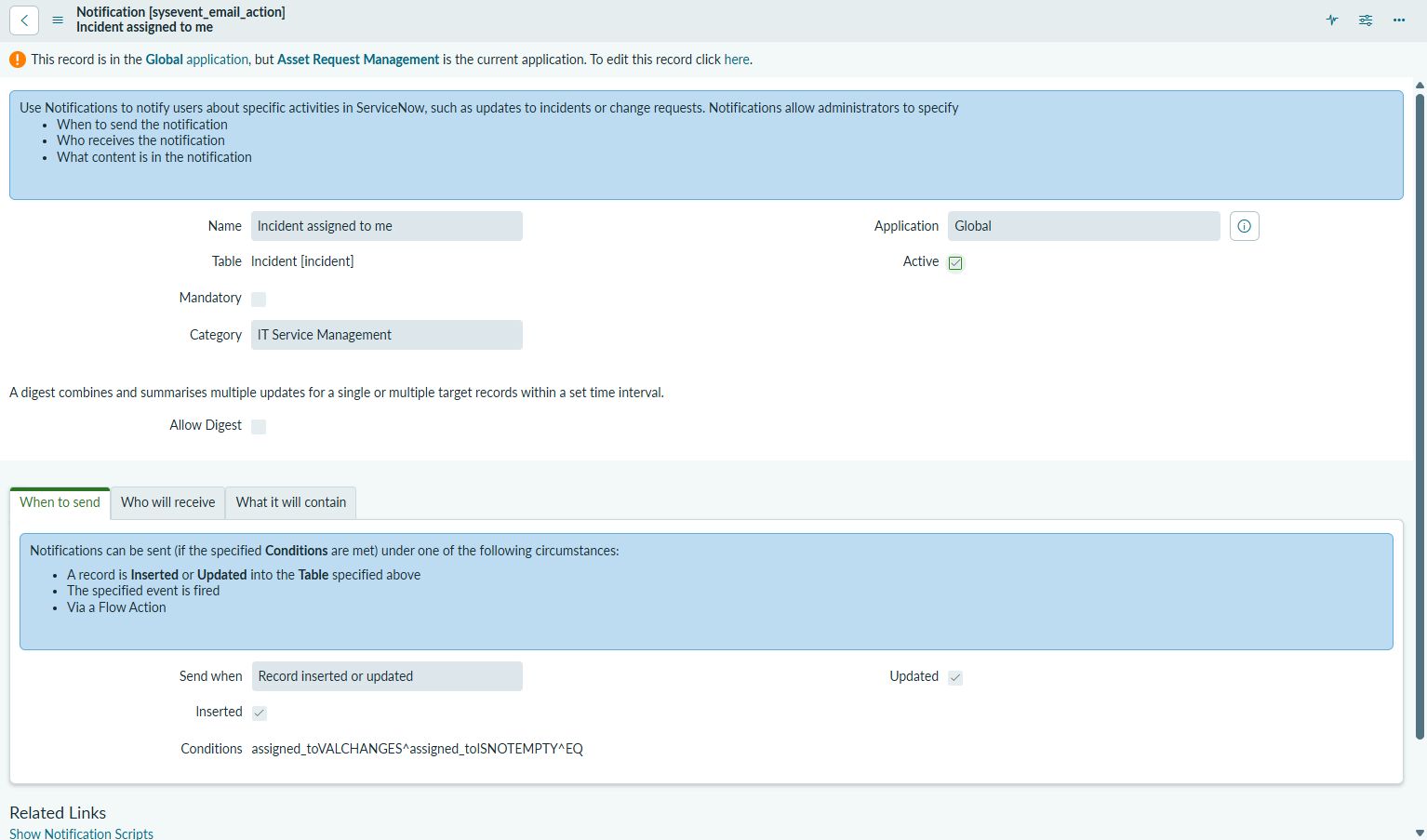
放置するとどうなる:通知の条件・宛先・送信履歴を管理しないと、必要な連絡が届かなかったり過剰送信されたりして、運用の信頼が損なわれます。
CSAでこう使う:通知はNotificationで条件・宛先・本文を定義します。送られたかはEmail Logsで確認し、不具合は「条件・宛先・イベント・ログ」を切り分けます。
改善後:必要な人に必要な通知が届き、過剰送信も防げます。トラブル時も原因を追えます。
早見表の該当行:「条件で通知メールを送る」→ Notification。送信確認=Email Logs。
可視化・共有:集計か一覧か、共有時の権限
現場で起きる事故:件数や傾向を見たいのに、フォームの関連リスト(Related List)を眺めるだけで全体が見えない。逆に、保存したフィルターを同僚に共有したのに「データが見えない」と言われた(相手に閲覧権限がなかった)。
放置するとどうなる:可視化の手段を取り違えると、傾向が見えず判断が遅れます。共有時に権限を考えないと、共有しても相手が見られません。
CSAでこう使う:件数・傾向の集計はReport / Dashboard、現在のレコードに関連する一覧はRelated List、よく使う条件の共有はSaved Filterを使います。フィルターを共有しても、相手に対象データの閲覧権限が別途必要です。
改善後:目的(集計・一覧・共有)に合った手段を選べ、共有した相手もきちんと見られます。
早見表の該当行:「件数・傾向を集計」→ Report / Dashboard。「よく使う条件を共有」→ Saved Filter(相手の閲覧権限も必要)。
「共有範囲・集計と一覧」を取り違える罠
コラボ機能の判断問題は、似た機能の用途・共有範囲を取り違えないかが問われます。具体シナリオに翻訳して違いを見ます。
横にスクロールできます
| 取り違え | 具体シナリオ | 正しい理解 |
|---|---|---|
| CommentsとWork notesを混同 | 社内メモのつもりが依頼者に見える欄に書く | Comments=依頼者にも見える、Work notes=社内のみ |
| ReportとRelated Listを混同 | 件数・傾向の集計を関連リストで見ようとする | 集計=Report/Dashboard、関連一覧=Related List |
| Assigned toとWatch listを混同 | Watch listに入れただけで担当したつもりになる | 担当=Assigned to/Group、Watch list=通知対象 |
| フィルター共有と閲覧権限を混同 | Saved Filterを共有したが相手にデータ権限がない | 共有しても相手に対象データの閲覧権限が必要 |
「最も適切なのは?」と問われたら、「誰に見えるか」「集計か一覧か」「担当か通知対象か」の軸で選びます。これが迷わないための判断軸です。
コラボ機能の運用ベストプラクティス
業務レコードを正しく共有・可視化するために、現場で押さえておきたい運用のベストプラクティスは次の5つです。
- 記録は共有範囲で書き分ける。依頼者向けはComments、社内向けはWork notesと決めます。
- 担当を必ず明確にする。Assigned to / Assignment group を埋め、Watch listと混同しません。
- 通知は条件・宛先・ログで管理する。飛ばない・飛びすぎを防ぎ、Email Logsで確認します。
- 可視化は目的で選ぶ。集計はReport/Dashboard、関連一覧はRelated Listを使い分けます。
- 共有は権限とセットで考える。Saved Filterを共有しても、相手の閲覧権限を確認します。
PDIで手を動かして確認する場所
Personal Developer Instance(PDI)で実際の画面を触ると、早見表が記憶に定着します。
- Comments / Work notes / Activity stream:記録欄ごとの共有範囲と履歴を見る
- Assigned to / Assignment group / Watch list:担当と通知対象の違いを確認する
- Notification / Email Logs:通知の条件・本文・送信履歴を見る
- Report / Dashboard / Related List / Saved Filter:集計・関連一覧・条件共有を比べる
まとめ:用途と共有範囲で選べると、判断問題に強くなる
- コラボ機能は「記録・担当・通知・可視化」で考える
- Comments=依頼者にも見える、Work notes=社内のみ
- 担当はAssigned to / Assignment group、Watch listは通知対象
- 集計はReport/Dashboard、関連一覧はRelated List
- Saved Filterを共有しても、相手の閲覧権限が別途必要
コラボ機能は、CSAでも「共有範囲と用途の取り違え」を突く判断問題が多いテーマです。事故の形と早見表が頭に入ったら、実際の問題で手を動かして判断軸を固めましょう。
コラボ機能の判断問題を集中特訓する:ServiceNow CSA コラボ機能 集中特訓へ進む
インスタンス設定はServiceNow CSAのインスタンス設定対策もあわせてご覧ください。
よくある質問
この記事はCSA対策に役立ちますか?
はい。CSAに関係する用語、判断軸、実務で迷いやすいポイントを整理し、CSAの学習に接続しやすい形で確認できます。
読後に次に確認すべきページはどこですか?
CSA資格対策ハブで全体像を確認し、必要に応じてCSA模擬試験で弱点を確認してください。

