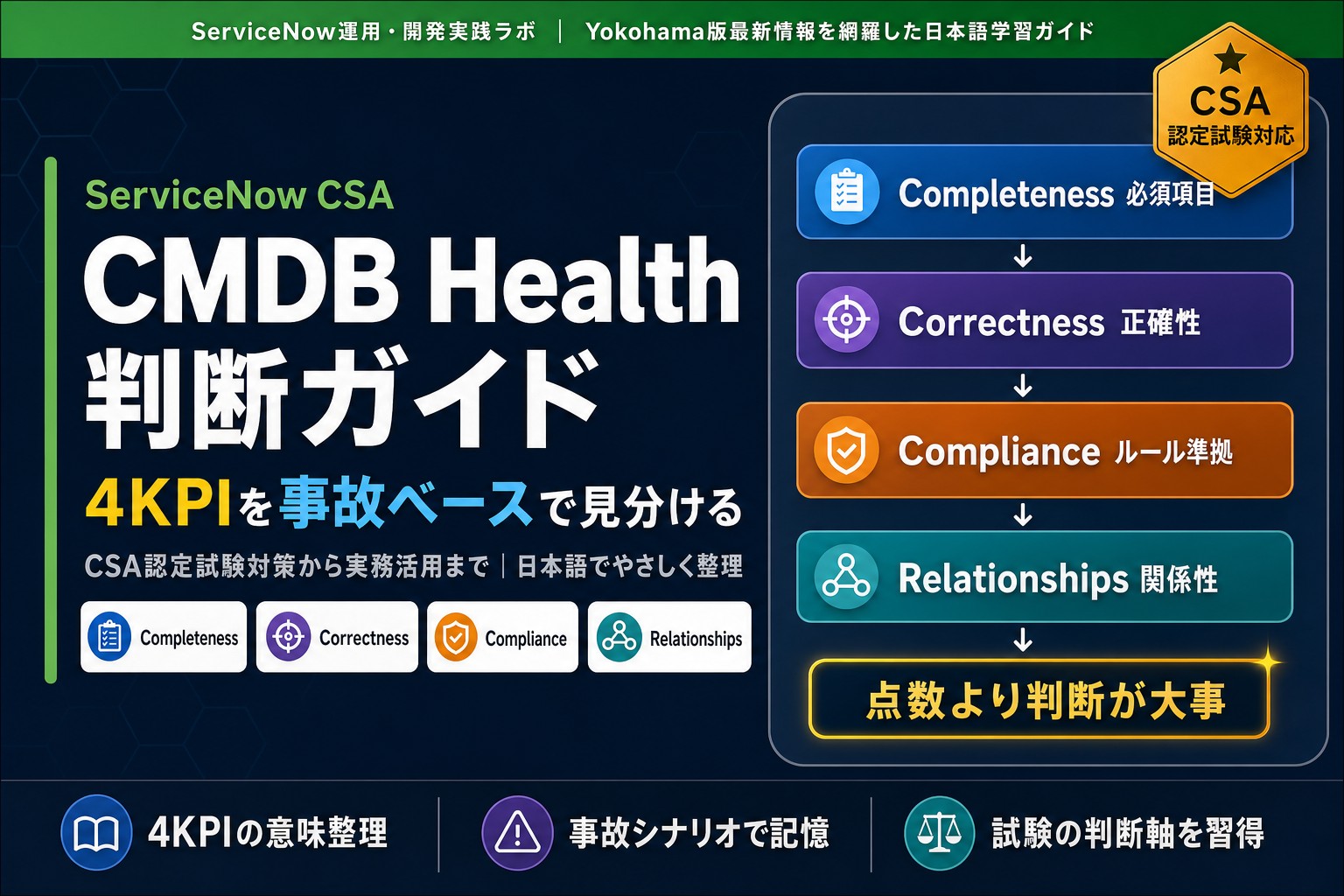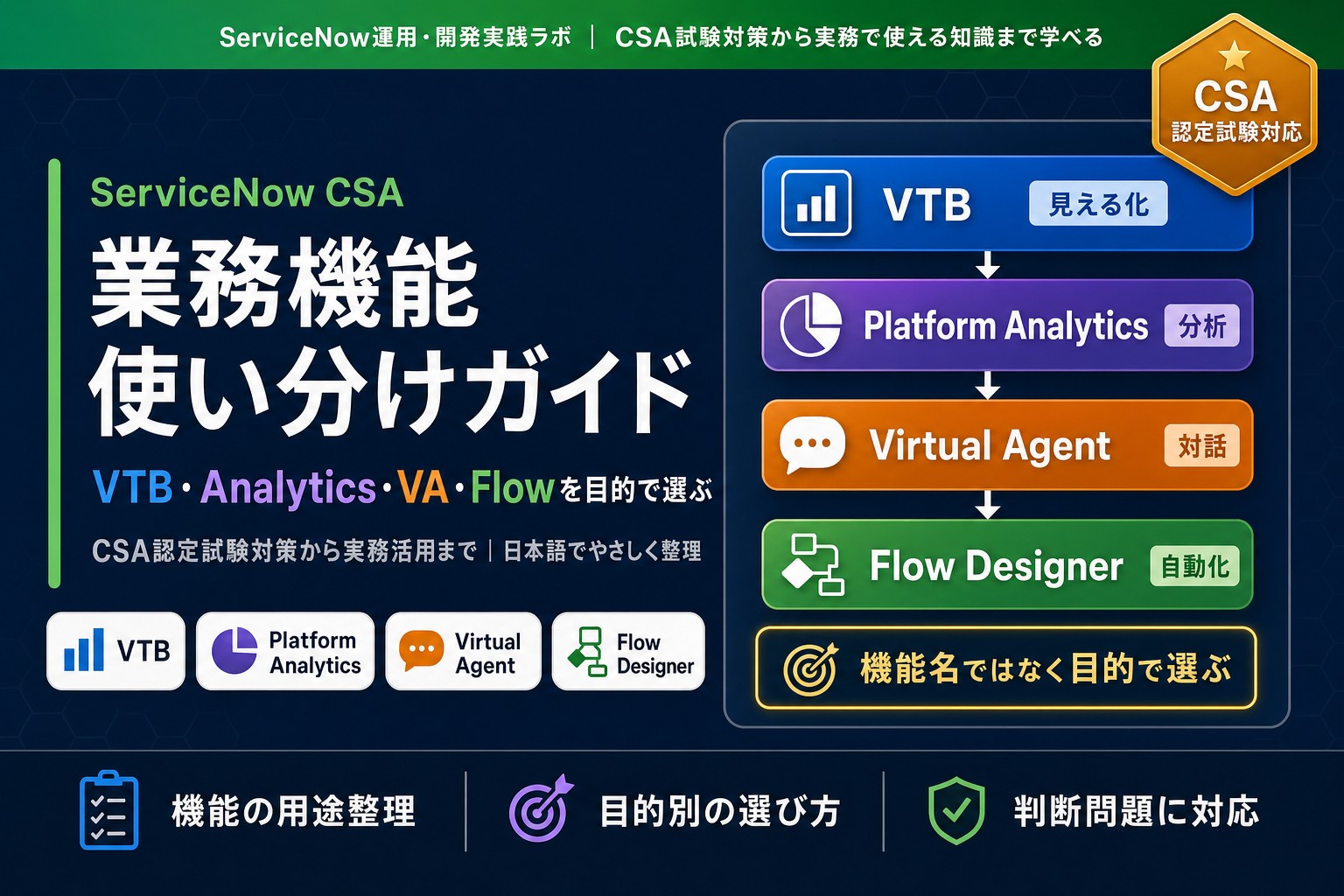
Visual Task Boards、Platform Analytics、Virtual Agent、Workflow Studioは、いずれもServiceNow上で業務を改善する機能ですが、目的は大きく異なります。VTBは作業の可視化、Platform Analyticsはデータの分析、Virtual Agentは対話型セルフサービス、Workflow Studioは処理の自動化です。
機能名だけを暗記すると、「グラフを作るならVTB」「チャットならFlow」といった混同が起きます。本記事ではPDIで実在する入口・レコード・実行結果を確認し、どの画面で何を作り、どのDBレコードや業務データに影響するかを分けて説明します。
検証範囲と証拠の強さ
- VTB:My Task Boardsの正しい入口を実画面で確認。管理用
vtb_board.doからの新規作成は行っていません。 - Platform Analytics:Data visualizationsライブラリに実レコードが存在することを確認。
- Virtual Agent:Topic関連テーブルの存在を確認。今回のPDIではTopic Designerの会話実行までは撮影していません。
- Workflow Studio:検証用FlowのTrigger、Completed実行、対象IncidentのWork notes反映を実動作で確認。
検証日:2026年7月19日。ライセンス、プラグイン、リリース、Next Experience設定により利用可能な機能と画面は変わります。
4機能の使い分け
| 機能 | 答える問い | 主な入力 | 主な結果 |
|---|---|---|---|
| Visual Task Boards | 作業をカードで並べ、状態や担当を見渡したい | タスク、レーン、メンバー、ラベル | カンバン形式の作業可視化 |
| Platform Analytics | データの件数・傾向・KPIを分析したい | Table、Indicator、Data source、Filter | Data visualization、Dashboard、KPI |
| Virtual Agent | 利用者との会話で案内・申請・解決を進めたい | Topic、入力、分岐、応答、Action | 対話セッションとセルフサービス |
| Workflow Studio | イベントを起点に複数処理を自動実行したい | Trigger、Action、Flow Logic、Data pill | レコード更新、通知、承認、連携 |
Visual Task Boards:一覧をカンバンへ変える
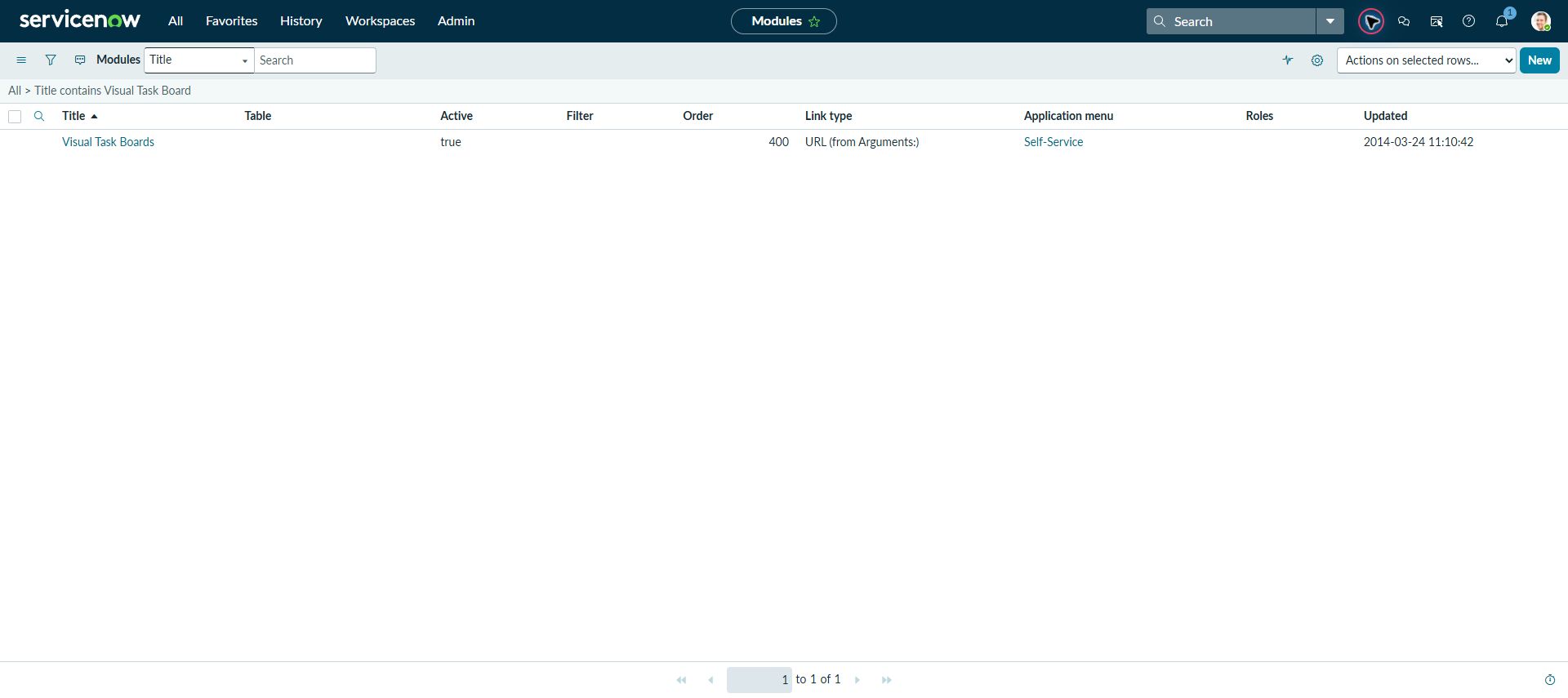
VTBはServiceNowのリストをカンバン形式のボードへ変換し、カードをドラッグして状態変更や分類を行う機能です。PDIの管理用Boardフォームには「このフォームは管理・デバッグ用。作成や変更はMy Task BoardsまたはShow Visual Task Boardへ」という注意が表示されていました。そのため、記事用の見栄えを作る目的で管理テーブルへ直接レコードを挿入せず、正規入口を確認しました。
基本手順
- AllメニューからVisual Task Boards > My Task Boardsを開きます。
- 既存リストから作る場合は対象リストを絞り、Show Visual Task Boardを使います。
- レーンの意味をState、Assignment groupなど業務上の列へ合わせます。
- カード移動が元レコードのどのフィールドを更新するかを確認します。
- メンバー、共有範囲、個人情報の露出をレビューします。
VTBのベストプラクティス
- 「見やすいから」ではなく、会議や日次判断で更新する対象を選ぶ
- ボードと元リストのフィルタ条件を一致させる
- レーンを増やし過ぎず、状態遷移が分かる粒度にする
- 大量データの集計・傾向分析はVTBではなくPlatform Analyticsを使う
Platform Analytics:DBレコードを分析可能な可視化へする
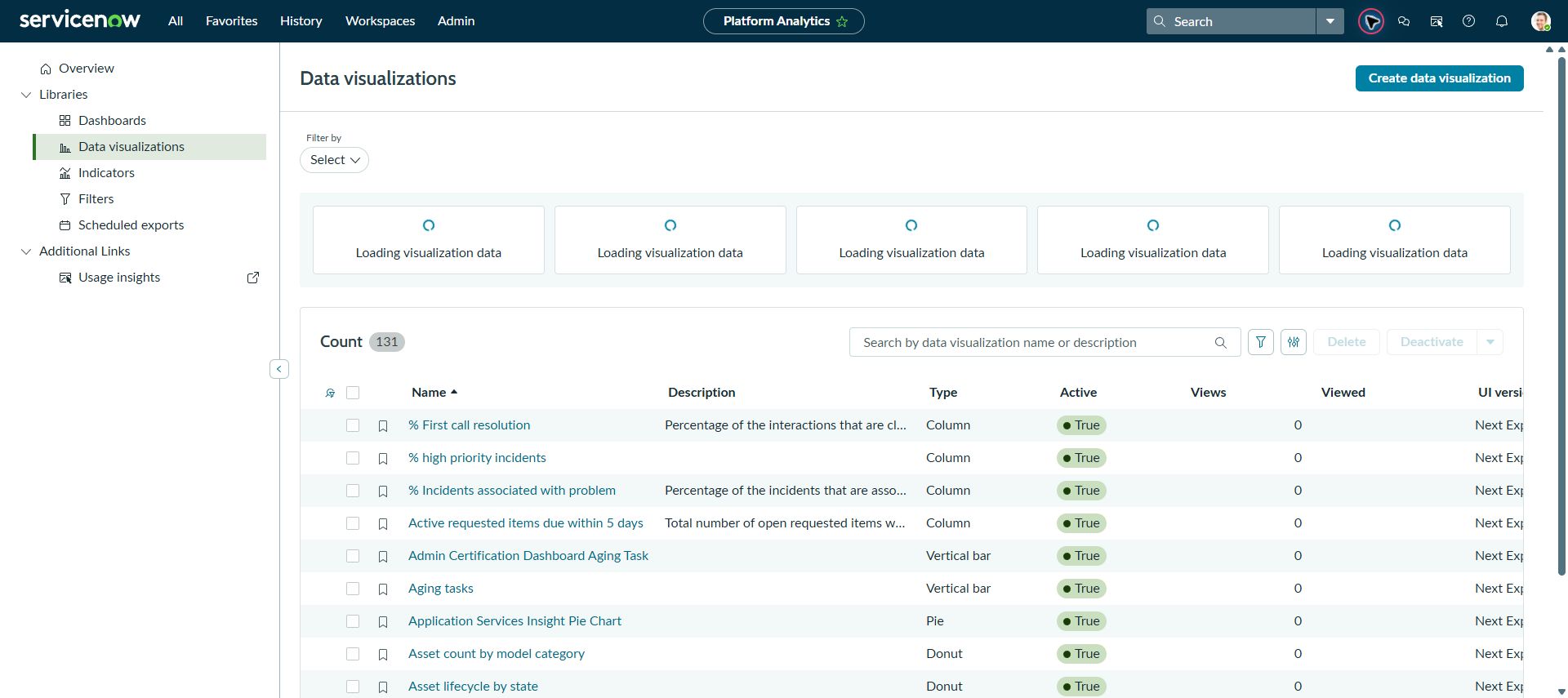
Platform Analyticsは、TableやIndicatorなどのデータソースからData visualization、Dashboard、Filter、KPIを管理する統合分析画面です。PDIではPlatform Analytics > Library > Data visualizationsを開き、131件の可視化レコードが表示されることを確認しました。空一覧や古いReports画面を「Platform Analyticsの証拠」として使わず、現在のLibraryを撮影しています。
Data visualization作成時の入力
- 何を判断するための可視化かを1文で決めます。
- データソースをTableかIndicatorかで選びます。
- 集計方法をCount、Sum、Averageなどから選びます。
- Group byとFilterを設定し、母集団を明示します。
- 閲覧Role、共有先、更新頻度、認証済み表示の責任者を決めます。
Platform Analyticsのベストプラクティス
可視化を作る前に「件数」「割合」「推移」「目標との差」のどれを知りたいか決めます。Incident件数だけを表示しても改善行動につながらない場合は、期限超過率、平均解決時間、再オープン率などの定義を揃えます。タイトルへ母集団と期間を入れ、Filterが見えない場所でも誤解しない命名にします。
公式ドキュメントでは、Platform Analytics experienceはAnalytics OverviewとLibraryを中心に、Dashboards、Data visualizations、Filters、KPI Detailsなどを扱うと説明されています。Core UI Reportsが残る環境もあるため、試験や実装ではUI世代を区別します。
Virtual Agent:会話をTopicとして設計する
Virtual Agentはチャット画面そのものの名称だけではありません。利用者の目的をTopicとして設計し、入力、応答、分岐、Action、再利用可能なTopic blockなどを組み合わせます。PDIではTables一覧でsys_cs_topicを検索し、Topicと関連テーブルが存在することを確認しました。
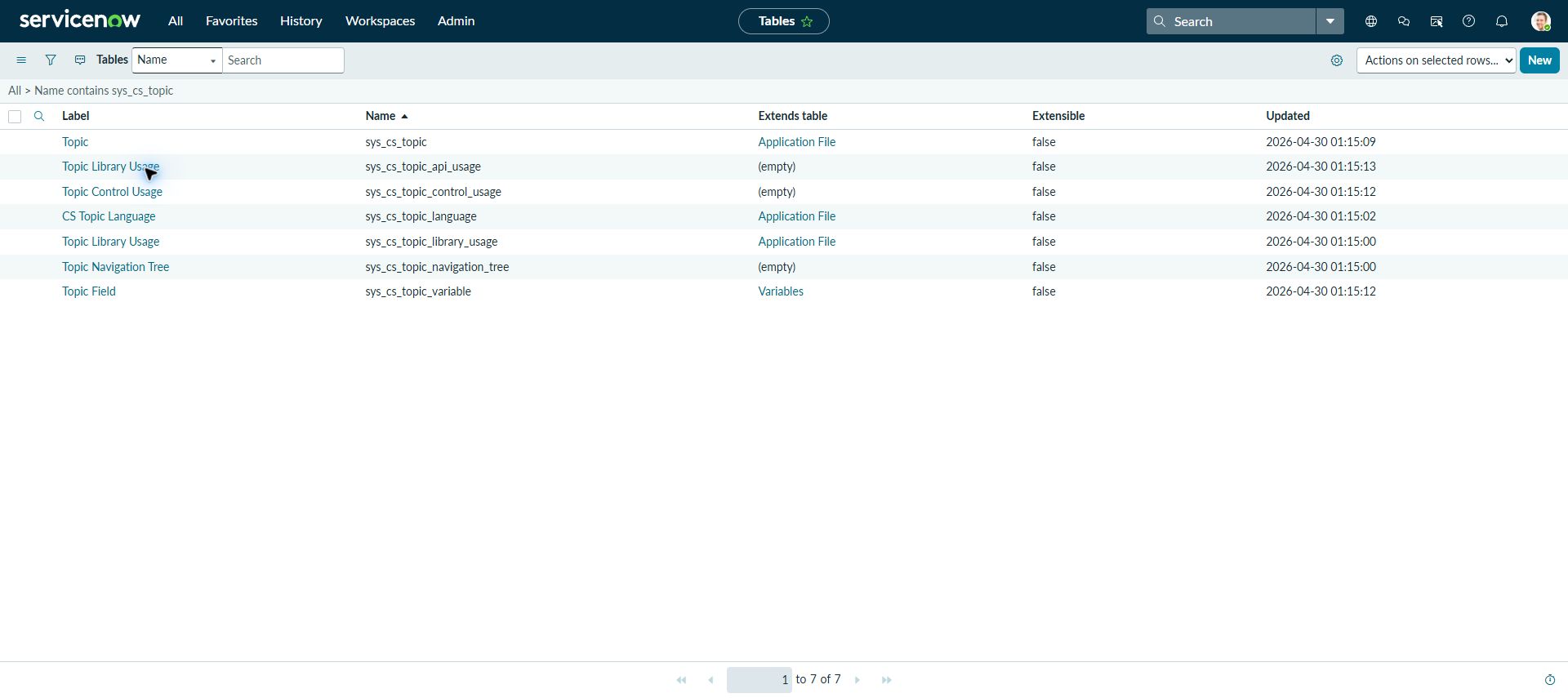
この画像が証明するのはTopicの保存構造がPDIにあることまでで、会話が期待どおり実行された証拠ではありません。実装記事で「動かした」と言うには、Assistant DesignerまたはVirtual Agent DesignerでTopicを開き、Testで会話を最後まで通し、入力・分岐・結果レコードを確認する必要があります。
Virtual Agent Topicの基本手順
- 解決したい利用者目的を1つに絞ります。
- 使用できるライセンスとLLM / NLU・keywordの方式を確認します。
- 入力、確認、分岐、Action、完了メッセージを設計します。
- 実在する前提データと失敗ケースでTestします。
- Inactiveのままレビューし、公開後の発見率・離脱率・解決率を観測します。
Virtual Agentのベストプラクティス
- Topic名ではなく利用者が達成したい目的から設計する
- 1つのTopicへ多数の業務を詰め込まない
- 本人確認、機密情報、書き込みActionにACLとサーバー側検証を適用する
- 失敗時に有人対応やKnowledgeへ戻れる経路を用意する
- Publish前に複製・Test・レビューを行い、直接本番Topicを編集しない
Workflow Studio:TriggerからDB更新まで実動作で確認
Workflow Studioでは、検証用Flow「Codex Demo - Add work note」を作成しました。TriggerはIncident Created、条件はShort descriptionが検証文字列と一致する場合だけです。ActionはTriggerのIncident RecordをUpdate Recordへ渡し、Work notesへ「Flow Designerが作成後に追記しました。」と設定します。
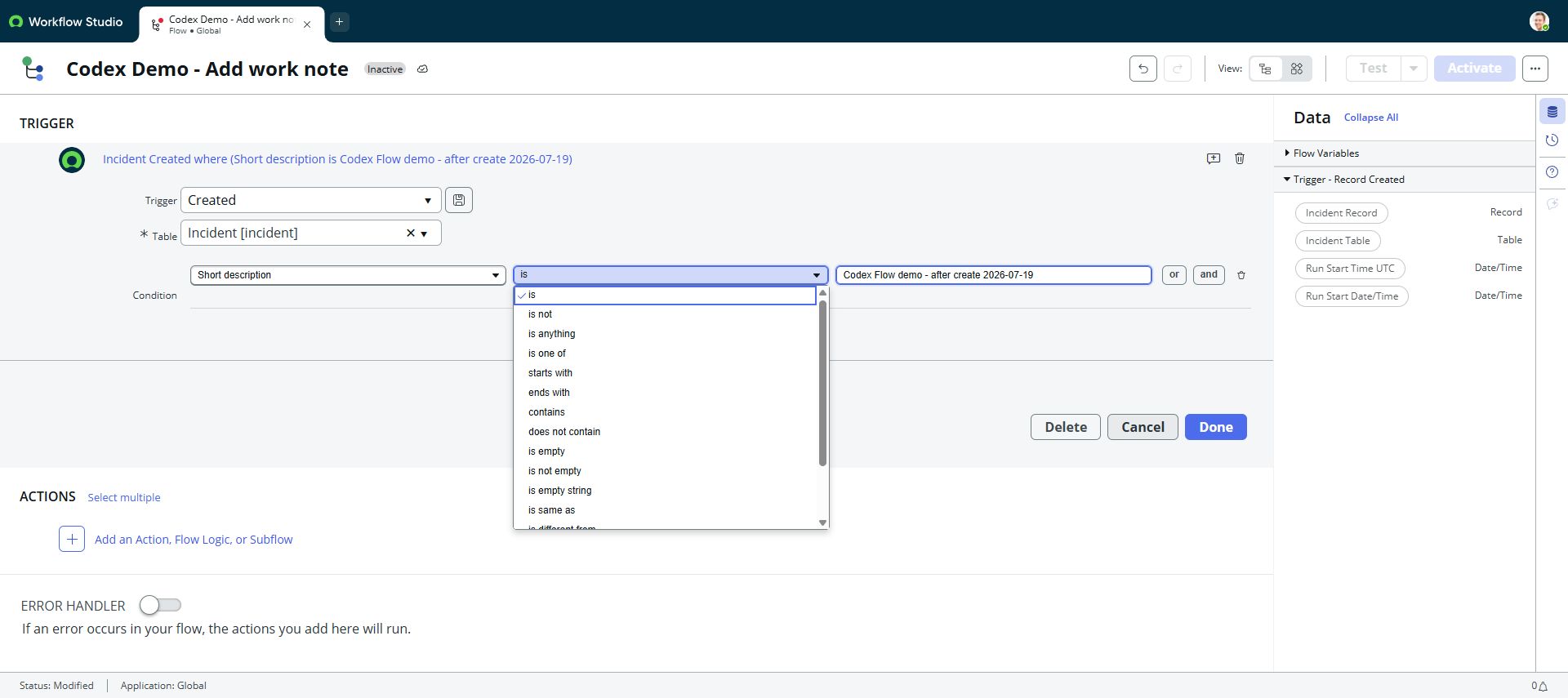
FlowはActivateせずDraft / Inactiveのまま、Testで対象Incidentを指定しました。これにより、検証以外のIncident作成へ継続的な影響を与えません。実行後のExecution DetailsではTriggerとUpdate RecordがCompletedになり、4373msで完了したことを確認しました。

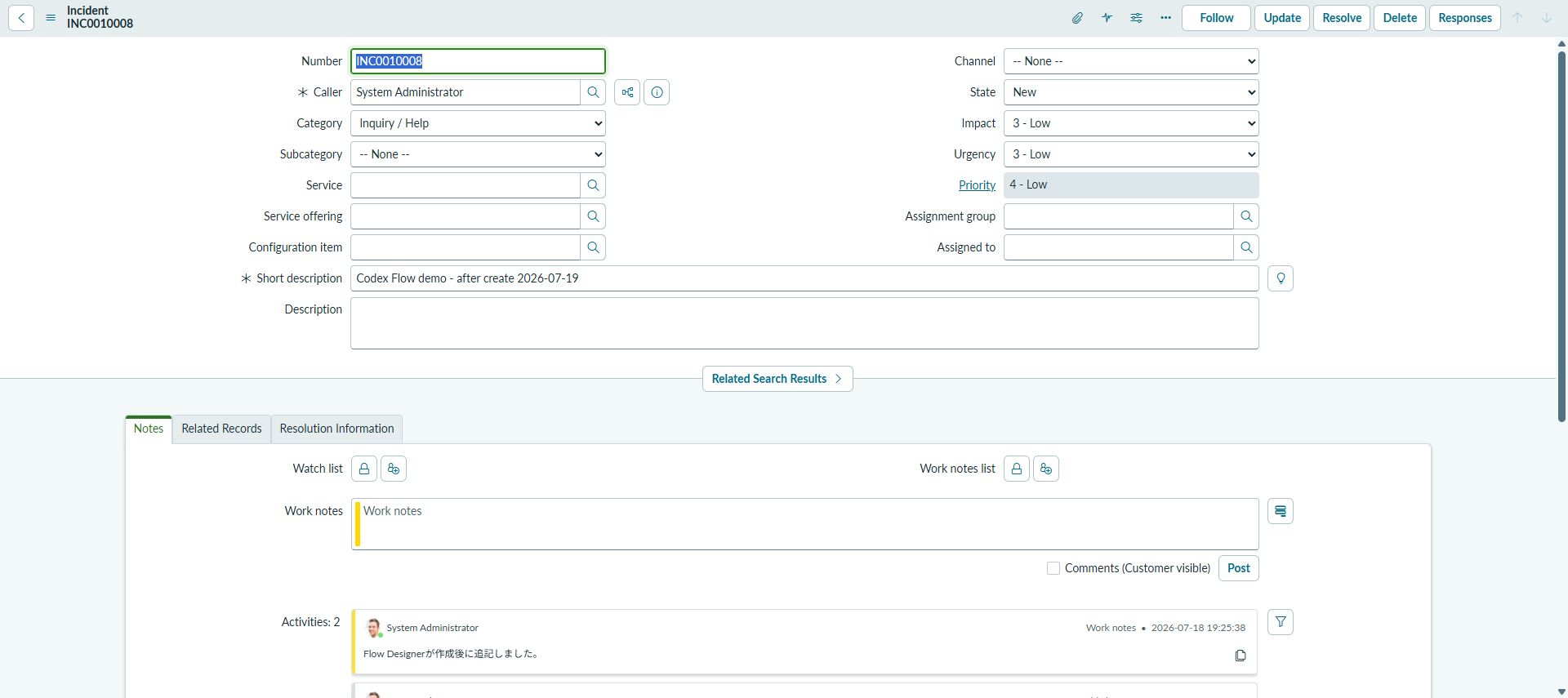
さらに対象Incident INC0010008を開くと、ActivityにFlowが追加したWork notesが残っていました。ここまで確認して初めて、「Flow設定が保存された」ではなく「Flowが実行され、業務レコードのJournalフィールドへ結果を書き込んだ」と言えます。
Workflow Studioのベストプラクティス
- Trigger条件を業務対象まで絞り、全レコードで動くFlowを避ける
- Action間は固定値ではなく、正しいTrigger RecordのData pillを渡す
- 同じ更新で再度Triggerされる再帰や二重実行を確認する
- 機密値をExecution Detailsへ残し過ぎない
- Testは成功だけでなく、レコードなし、権限不足、Action失敗も試す
- Activate前に所有者、エラー通知、ロールバック、停止手順を決める
同じ要望を4機能へ誤配分しない判断例
| 要望 | 第一候補 | 理由 |
|---|---|---|
| 担当者別に未完了タスクをカード表示したい | VTB | レコードをカードとレーンで操作するため |
| 月別Incident件数と解決時間を追いたい | Platform Analytics | 集計・推移・KPIが目的のため |
| 利用者との対話でパスワード再設定を案内したい | Virtual Agent | 会話Topicとセルフサービスが目的のため |
| Incident作成後に通知とタスク作成を連続実行したい | Workflow Studio | イベント起点の複数Actionが目的のため |
CSA理解確認問題
問題:担当者がIncidentの月別件数と平均解決時間をDashboardで追跡し、共有したいと考えています。最も適した機能はどれですか。
- Visual Task Boards
- Platform Analytics
- Virtual Agent
- Workflow Studio
解答と解説
正解:B。集計、推移、KPI、Dashboard共有はPlatform Analyticsの役割です。VTBは作業カード、Virtual Agentは対話、Workflow Studioは自動処理を中心にします。
まとめ
4機能は「画面が新しい」「ノーコードで使える」という共通点より、成果物で分けると理解しやすくなります。カードならVTB、可視化ならPlatform Analytics、会話ならVirtual Agent、処理ならWorkflow Studioです。記事や設計書で実動作を示すときは、入口画面だけでなく、実レコード、実行履歴、更新された対象データまで確認します。
CSA学習ガイド / Business RuleとFlow Designerの違い / CSA練習問題