読む前に確認
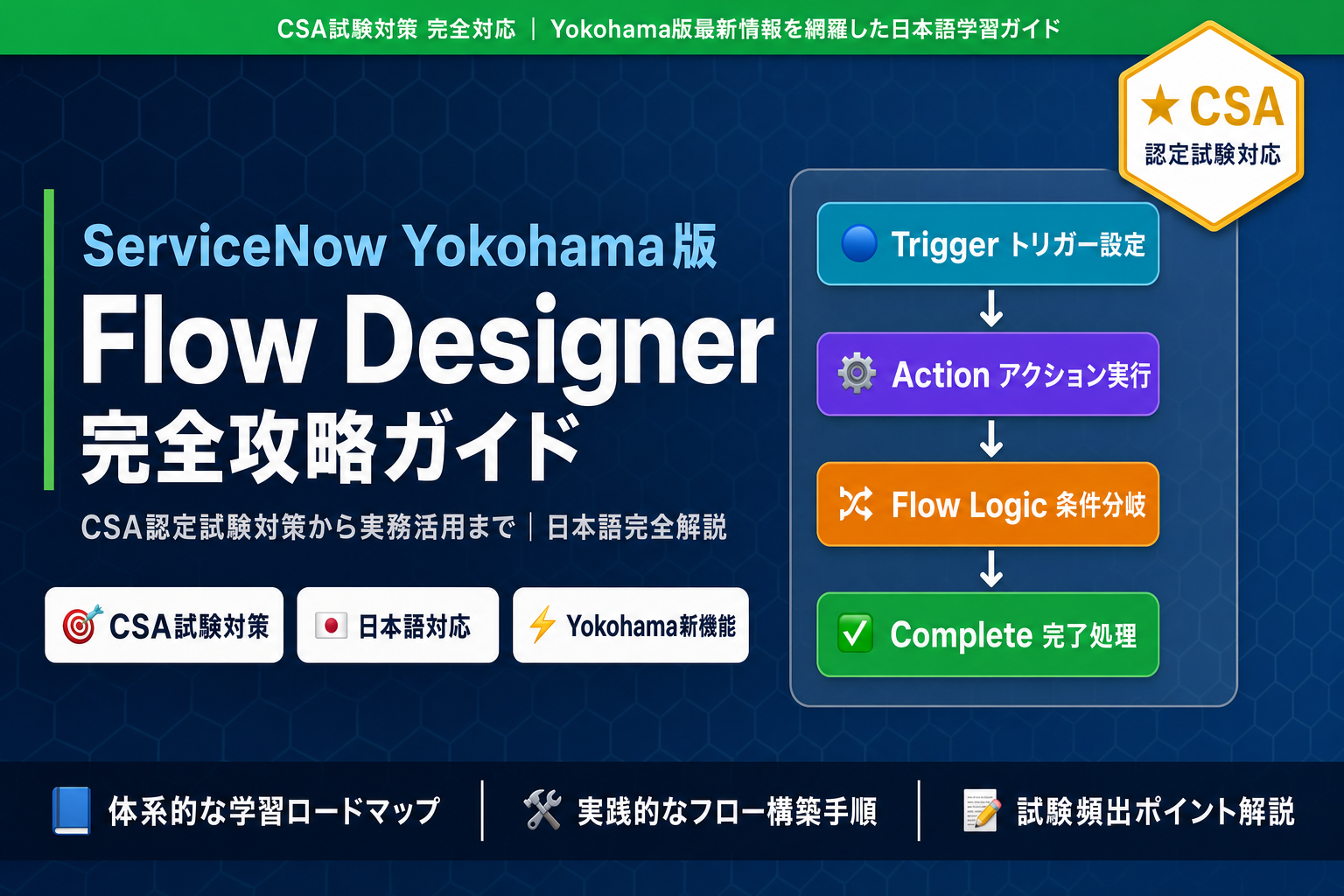
ServiceNow Yokohama版 Flow DesignerのCSA向け要点整理
- CSAの学習で迷いやすい判断軸を先に整理します。
- 読んだ後は関連ハブで全体像に戻れます。
- 理解確認は模擬試験で弱点を見ます。
この記事の導線を開く
| 全体像 | CSA資格対策ハブ |
|---|---|
| 深掘り | CSA模擬試験 |
| 比較 | CSAとCADの違い |
| 演習 | CSA模擬試験 |
Flow Designerとは?試験での重要度と概要
ServiceNowのFlow Designerは、ノーコード/ローコードでビジネスプロセスを自動化するためのビジュアルツールです。CSA試験においてFlow Designerは出題頻度が非常に高いカテゴリの一つであり、試験全体の約10〜15%を占めると言われています。特にYokohama版では機能が大幅に拡張されており、最新の出題傾向に対応するうえで必須の学習範囲です。
Flow Designerが登場する前は、Workflow Editorが主流の自動化ツールでしたが、現在はFlow Designerへの移行が推奨されています。試験では両者の違いについて問われることもあるため、比較知識も重要です。
- 対象ユーザー:管理者・開発者・プロセスオーナー
- 主な用途:インシデント自動処理・承認フロー・通知自動化・データ更新
- アクセス方法:メインメニュー → Flow Designer(または「Process Automation」)
- ライセンス要件:ITSM・HR・CSM等のアプリケーションに含まれる場合と、Flow Designer専用ライセンスが必要な場合がある
CSA試験では「Flow Designerを使用できるロールはどれか」「トリガーの種類はどれか」などの設問が頻出です。flow_designer ロールとprocess_automation_designer ロールの違いも押さえておきましょう。
必須キーワードと定義(試験頻出用語集)
CSA試験でFlow Designerに関する問題に正答するために、以下のキーワードを確実に暗記してください。
| 用語 | 定義・説明 |
|---|---|
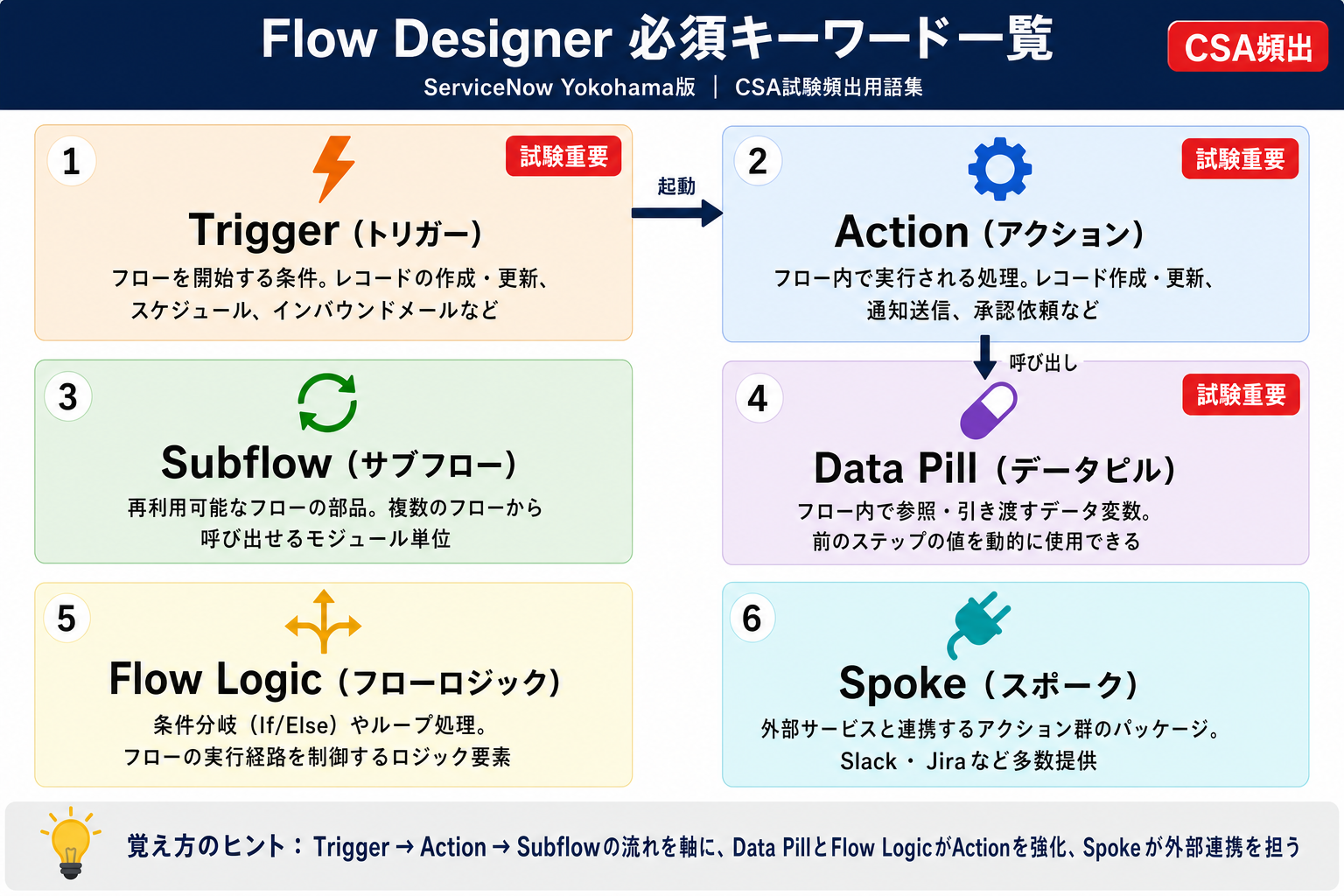
| Flow(フロー) | トリガーによって起動し、一連のアクションを順番に実行する自動化の単位。 |
| Trigger(トリガー) | フローを開始する条件。レコードの作成・更新・スケジュール・インバウンドメールなどがある。 |
| Action(アクション) | フロー内で実行される個々の処理。レコード作成・更新・通知送信・承認依頼など。 |
| Subflow(サブフロー) | 複数のフローから呼び出せる再利用可能な処理ブロック。モジュール化によりメンテナンス性が向上。 |
| Action Step(アクションステップ) | フロー内の各処理ステップ。コアアクション・スポークアクション・フローロジックで構成。 |
| Flow Logic | If/Else条件分岐・For Each繰り返し・Do the Following Until等の制御構造。 |
| Data Pill(データピル) | フロー内で動的データを参照するための変数。前ステップの出力値を後続ステップで利用可能。 |
| Spoke(スポーク) | 特定サービス(Slack・Jiraなど)と連携するためのアクションパッケージ。IntegrationHub経由で追加。 |
| Process Automation Designer | 複数フローをつなぎ合わせてエンドツーエンドのプロセスを管理するツール(Yokohama強化機能)。 |
特にData PillとSubflowの概念はCSA試験で繰り返し出題されます。「サブフローとフローの違い」「データピルをどの場面で使うか」を明確に説明できるようにしておきましょう。
Flow Designerの設定・操作手順(ステップバイステップ)
CSA試験では操作手順の知識も問われます。以下の標準的なフロー作成手順を把握しておきましょう。
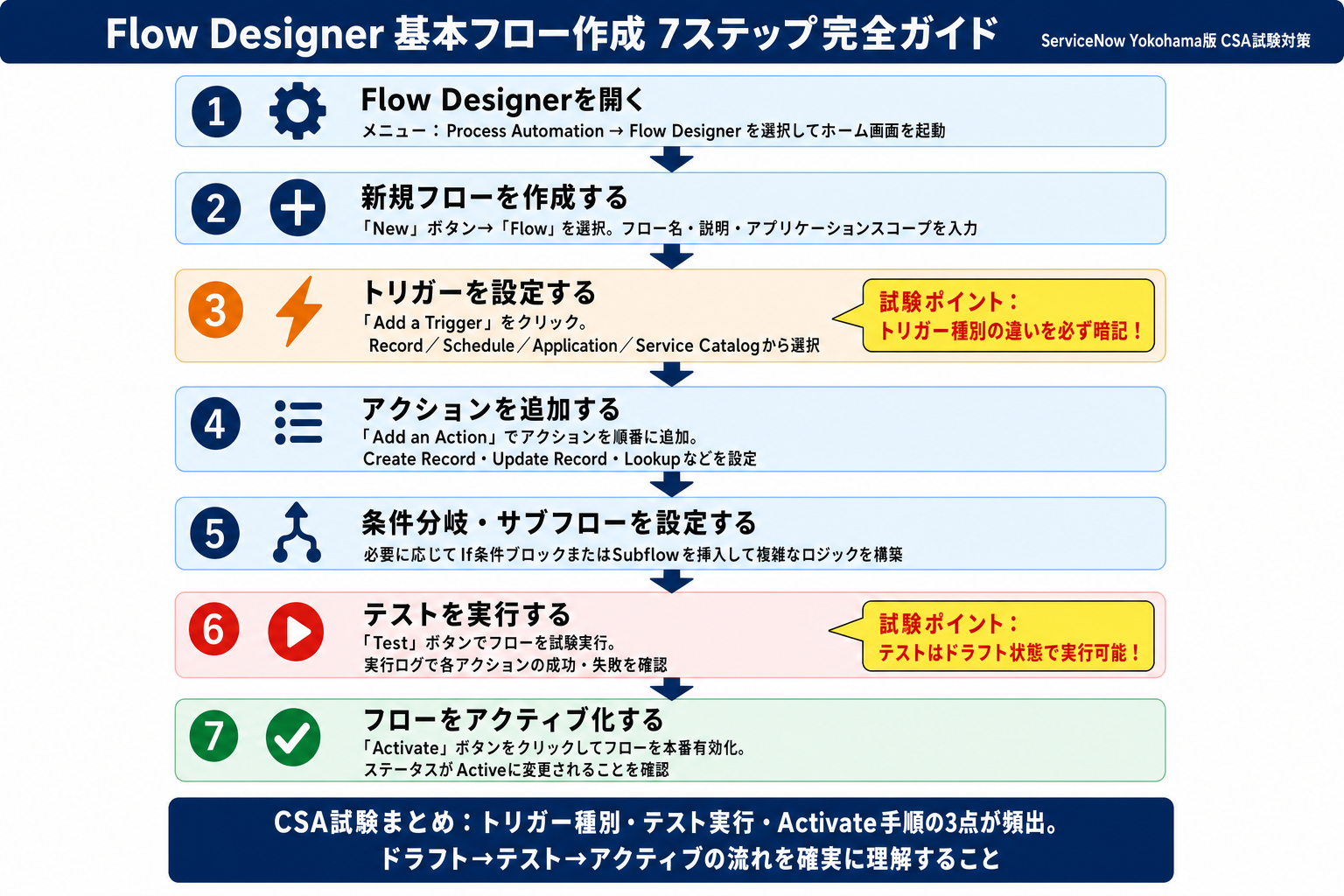
【基本フロー作成手順】
- Step 1:Flow Designerを開く
メニューから「Process Automation」→「Flow Designer」を選択してホーム画面を開く。 - Step 2:新規フローを作成する
「New」ボタンをクリックし、「Flow」を選択。フロー名・説明・アプリケーションスコープを入力する。 - Step 3:トリガーを設定する
「Add a Trigger」をクリック。Record(レコード系)・Schedule(スケジュール系)・Application(アプリ系)・Service Catalogから選択する。 - Step 4:条件を設定する(任意)
トリガー後に実行条件を絞り込む場合は「Condition」を追加。フィールド値・状態等でフィルタリング可能。 - Step 5:アクションを追加する
「Add an Action, Flow Logic, or Subflow」をクリック。コアアクション(Look Up Records・Update Record等)を選択し、Data Pillで値をマッピング。 - Step 6:テストを実行する
「Test」ボタンでフローを単体テスト。テスト用レコードを指定して実行結果を確認する。 - Step 7:アクティブ化する
「Activate」ボタンをクリックしてフローを本番稼働状態にする。アクティブ化しないとフローは実行されない点に注意。
承認アクションの追加手順(試験頻出)
- アクションステップで「Ask for Approval」を選択
- 承認者(ユーザー・グループ・マネージャー)と承認条件(全員承認/過半数承認)を設定
- 承認後・却下後それぞれの分岐処理を「Flow Logic」のIf/Elseで定義
試験では「フローをアクティブ化するには何が必要か」「テストモードで実行するとどうなるか」などの実務的な設問が出題されます。
Yokohama版での新機能・変更点
ServiceNow Yokohama版(2024年後半リリース)では、Flow Designerに複数の重要な機能強化が行われました。CSA試験でもYokohama版の新機能に関する出題が増加傾向にあるため、以下の変更点を確認しておきましょう。
- Process Automation Designerの強化:エンドツーエンドのプロセス可視化機能が拡充。複数フローを一元管理し、プロセス全体のSLA管理が可能になりました。
- AI生成フロー(Generative AI Integration):Now Assistと連携し、自然言語でフローの説明を入力するとAIが自動でフロー骨格を提案する機能が追加。AI-assisted Flow Generationとして試験でも注目されています。
- エラーハンドリングの改善:フロー実行中のエラーをより詳細にキャプチャし、Error Handlerブロックで例外処理を柔軟に設定できるよう機能強化されました。
- デバッグモードの強化:テスト実行時にステップごとの入出力データをリアルタイムで可視化できる「Step Debugger」が改善され、問題の特定が容易になりました。
- 再利用可能なアクションの拡充:コアアクションライブラリに新しいアクションが追加され、特にIT Operations Management(ITOM)連携アクションが強化。
- フローのバージョン管理:フローの変更履歴を管理し、以前のバージョンへのロールバックが可能になりました。Update Setとの連携も改善されています。
| 機能 | Vancouver版まで | Yokohama版 |
|---|---|---|
| AI支援フロー生成 | 非対応 | Now Assistと連携・自然言語入力対応 |
| エラーハンドリング | 基本的なエラーキャプチャ | Error Handlerブロックで詳細制御可能 |
| バージョン管理 | 限定的 | ロールバック機能・変更履歴の強化 |
| デバッグ機能 | 基本的なテストモード | Step Debuggerでリアルタイム可視化 |
Yokohama版の試験では特にNow AssistとFlow Designerの統合に関する問題が新出傾向です。
試験対策ポイントと出題パターン
CSA試験でFlow Designerに関する問題を確実に正答するために、以下の出題パターンと対策ポイントを整理します。
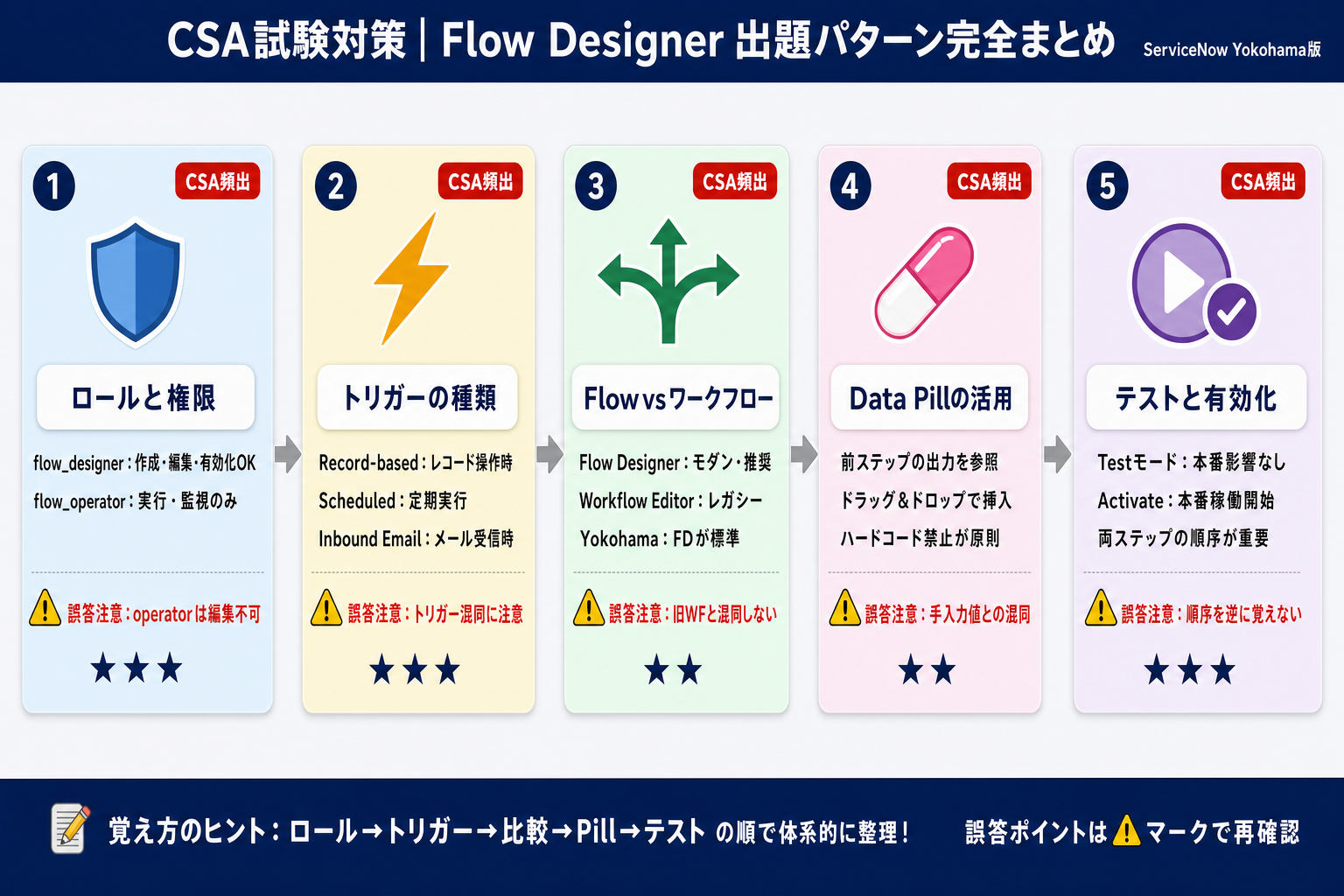
【出題パターン①:ロールと権限】
- flow_designer ロール:フローの作成・編集・アクティブ化が可能
- flow_operator ロール:フローの実行・モニタリングのみ可能(編集不可)
- 試験では「フローをアクティブ化できるロールはどれか」という形式で出題される
【出題パターン②:トリガーの種類と使用場面】
- Record-based Trigger:レコード作成・更新・削除時に起動
- Scheduled Trigger:定期実行(毎日・毎週など)
- Inbound Email Trigger:メール受信時に起動
- Service Catalog Trigger:カタログアイテム注文時に起動
- 「特定の状況に適切なトリガーを選べ」という形式が多い
【出題パターン③:フローとワークフローの比較】
- Flow DesignerはノーコードUI・モジュール式・再利用性が高い
- Workflow Editorはレガシーツール・XMLベース・複雑な条件分岐に強い
- 試験では「新規実装にどちらを推奨するか」→ Flow Designerが正解
【出題パターン④:Data Pillの活用】
- Data Pillは前ステップの出力値を参照する仕組み
- 「フロー内で前のステップのフィールド値を次のステップで使うには?」→ Data Pillを使用が正解
【出題パターン⑤:テストとアクティブ化】
- テストモードで実行してもアクティブ化されない
- 本番実行にはActivateボタンが必須
- フローをアクティブ化する前に必ずテストを推奨(試験でも最善実践として出題)
【よくある誤答パターン】:「サブフローはトリガーを持つ」→ 誤り(サブフローはトリガーを持たず、フローから呼び出される)
練習問題(Flow Designer・CSA試験形式)
以下の練習問題に取り組み、理解度を確認しましょう。各問題はCSA試験の実際の出題形式に準拠しています。
問題1.Flow Designerでフローを作成・編集・アクティブ化するために必要なロールはどれか?
- A. itil
- B. admin のみ
- C. flow_designer
- D. flow_operator
✅ 正解:C
解説:flow_designer ロールがフローの作成・編集・アクティブ化に必要です。flow_operator は実行・モニタリングのみ可能で編集権限はありません。itil はITIL業務ロールであり、Flow Designer操作には不十分です。
問題2.複数のフローから再利用できる処理ブロックを作成したい場合、最も適切な方法はどれか?
- A. 同じフローを複数回コピーして使用する
- B. Workflow Editor でアクティビティを作成する
- C. Subflow(サブフロー)を作成して各フローから呼び出す
- D. Script Include を作成して実行する
✅ 正解:C
解説:Subflowは再利用可能な処理ブロックで、複数のフローから呼び出すことができます。Subflowはトリガーを持たない点が重要です。コピーは保守性が低く、Workflow EditorはレガシーツールでFlow Designerとの統合には不向きです。
問題3.Flow Designerでフロー内の前ステップの出力値を後続ステップで参照するために使用するものはどれか?
- A. Script Variable
- B. GlideRecord クエリ
- C. Transform Map
- D. Data Pill(データピル)
✅ 正解:D
解説:Data PillはFlow Designer内で動的データを参照するための仕組みです。前ステップの出力値をドラッグ&ドロップで後続ステップにマッピングできます。GlideRecordはスクリプトベースのクエリであり、Flow Designerのノーコード環境とは異なります。
問題4.Flow Designerで作成したフローを本番環境で実際に動作させるために必要な操作はどれか?
- A. フローを保存(Save)するだけでよい
- B. テスト(Test)を実行すれば自動的に本番稼働する
- C. Activate(アクティブ化)ボタンをクリックする
- D. Update Set に含めてから本番移行する必要がある
✅ 正解:C
解説:フローを本番稼働させるにはActivate(アクティブ化)が必須です。保存だけでは非アクティブ状態のままです。テストモードはあくまで検証用で本番稼働にはなりません。Update Setは環境間移行に使用しますが、アクティブ化とは別の操作です。
問題5.ServiceNow Yokohama版でFlow Designerに新たに追加されたAI関連機能として正しいものはどれか?
- A. Machine Learning による自動インシデント分類
- B. Predictive Intelligence のフロー組み込み
- C. Now Assistと連携した自然言語入力によるAI生成フロー機能
- D. Virtual Agent のフロー自動生成
✅ 正解:C
解説:Yokohama版ではNow AssistとFlow Designerが統合され、自然言語でフローの内容を説明するとAIがフロー骨格を自動提案するAI-assisted Flow Generation機能が追加されました。これはYokohama版の代表的な新機能としてCSA試験でも注目されています。
問題6.Flow Designerのトリガーに関する説明として正しいものはどれか?
- A. トリガーはフローの途中に複数設定できる
- B. Subflow(サブフロー)はトリガーを持たず、フローから呼び出されることで実行される
- C. スケジュールトリガーは1回のみ実行できる
- D. Service Catalog トリガーはインシデント作成時にのみ使用できる
✅ 正解:B
解説:Subflowはトリガーを持ちません。これはサブフローとフローの最重要な違いです。トリガーはフローの起点に1つ設定するものです。スケジュールトリガーは繰り返し実行が可能で、Service Catalog トリガーはカタログアイテムの注文時に使用します。
問題7.Flow Designerにおいて条件分岐を実装する際に使用するFlow Logicはどれか?
- A. Look Up Records
- B. Update Record
- C. Ask for Approval
- D. If / Else ブロック
✅ 正解:D
解説:条件分岐にはFlow LogicのIf/Elseブロックを使用します。Look Up RecordsとUpdate Recordはアクションステップであり、条件分岐ではありません。Ask for Approvalは承認アクションです。Flow Logicにはこの他に「For Each」(繰り返し)や「Do the Following Until」(条件充足まで繰り返し)なども含まれます。
よくある質問
この記事はCSA対策に役立ちますか?
はい。CSAで確認する用語、判断軸、実務で迷いやすいポイントを整理し、CSAの学習に接続しやすい形で確認できます。
読後に次に確認すべきページはどこですか?
CSA資格対策ハブで全体像を確認し、必要に応じてCSA模擬試験で弱点を確認してください。
Australiaで追加された履歴比較や分析画面の操作は、ServiceNow AustraliaのPDI実機検証ガイドで、実際の画面とテスト結果を紹介しています。