
ServiceNow CSAのPlatform Overview & Navigationは、出題比率こそ大きくないものの、後続ドメインの理解の土台になる重要分野です。公式のCSA Mainline Exam Blueprintでも、Platform Overview and Navigation が独立ドメインとして示されており、インスタンス、Unified Navigation、基本的な画面操作の理解が前提になります。
最初に確認しておきたいこと
- 本記事の練習問題は、公開されている出題範囲と公式ドキュメントを踏まえて作成したオリジナル想定問題です。
- CSAは丸暗記よりも、「その画面・用語は何のためにあるのか」を理解しているかが問われます。
- 特に instance / navigator / list / form / record / table の関係が曖昧だと、別ドメインでも失点しやすくなります。
この章で理解しておきたいこと
- インスタンスとは何か
- dev / test / prod の役割イメージ
- Application Navigator の役割
- Global Search の意味
- 一覧(list)とフォーム(form)の違い
- レポートやダッシュボードが同じデータを別の形で見せていること
1. instance とは何か
instance(インスタンス)とは、ひとことで言えば「あなたの組織用に動いている独立した ServiceNow 環境」です。データベース、設定、アプリケーション、ユーザー情報などを持つ、ひとつの実行環境だと考えると理解しやすくなります。CSAでは、単に“URL のこと”ではなく、データや設定を保持して動作する環境全体を指していると捉えるのが重要です。
ServiceNow の公式資料では、開発用の Personal Developer Instance(PDI)が案内されており、学習・検証・アプリ構築を行うための非本番環境として使われます。ここから逆算すると、本番利用の production と、検証のための test が役割分担された複数インスタンス運用が基本だと理解できます。
ここは文章だけだと抽象的になりやすいので、まずは「instance という箱の中に何が入っているのか」を図で押さえておくと、その後の list / form / record / table の整理が一気にしやすくなります。
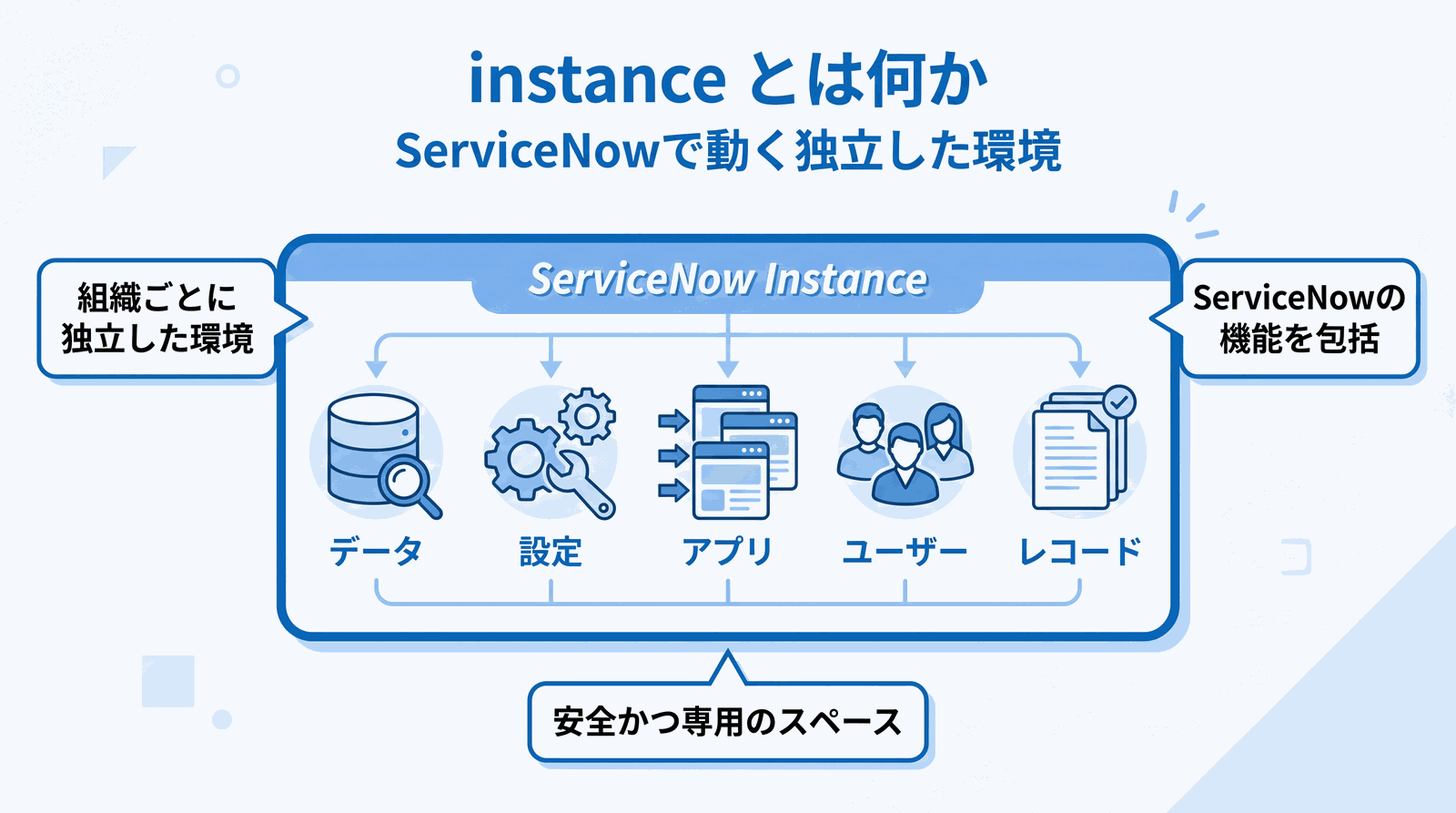
つまり、Application Navigator も list も form も、すべて instance の中で動いている機能です。試験では「instance 自体」と「instance の中で使う画面・機能」の違いを切り分けられるかがよく問われます。
CSA想定問題
Q. ServiceNow における instance の説明として最も適切なのはどれですか。
- Application Navigator の各メニューをまとめた一覧
- 組織ごとのデータ・設定・アプリケーションを保持する独立した実行環境
- 単一レコードを表示するフォーム画面
- 検索結果だけをまとめて表示する画面
正解: B
解説: instance は「環境」そのものです。list や form はインスタンス内の表示形式であって、instance 自体ではありません。
2. dev / test / prod の役割イメージ
CSAでは、厳密なリリース管理手順まで深掘りされないことが多いものの、dev は作る場所、test は確かめる場所、prod は使う場所という役割の違いは理解しておきたいポイントです。たとえば、フォーム変更・新規テーブル・通知・フローの設定をいきなり prod で試すのは基本的に望ましくありません。
問題では「どのインスタンスで設定変更を行うべきか」「ユーザーが日常業務で使うのはどの環境か」といった形で問われやすいです。下の図のように、作成 → 検証 → 実運用 の流れで見るとかなり整理しやすくなります。
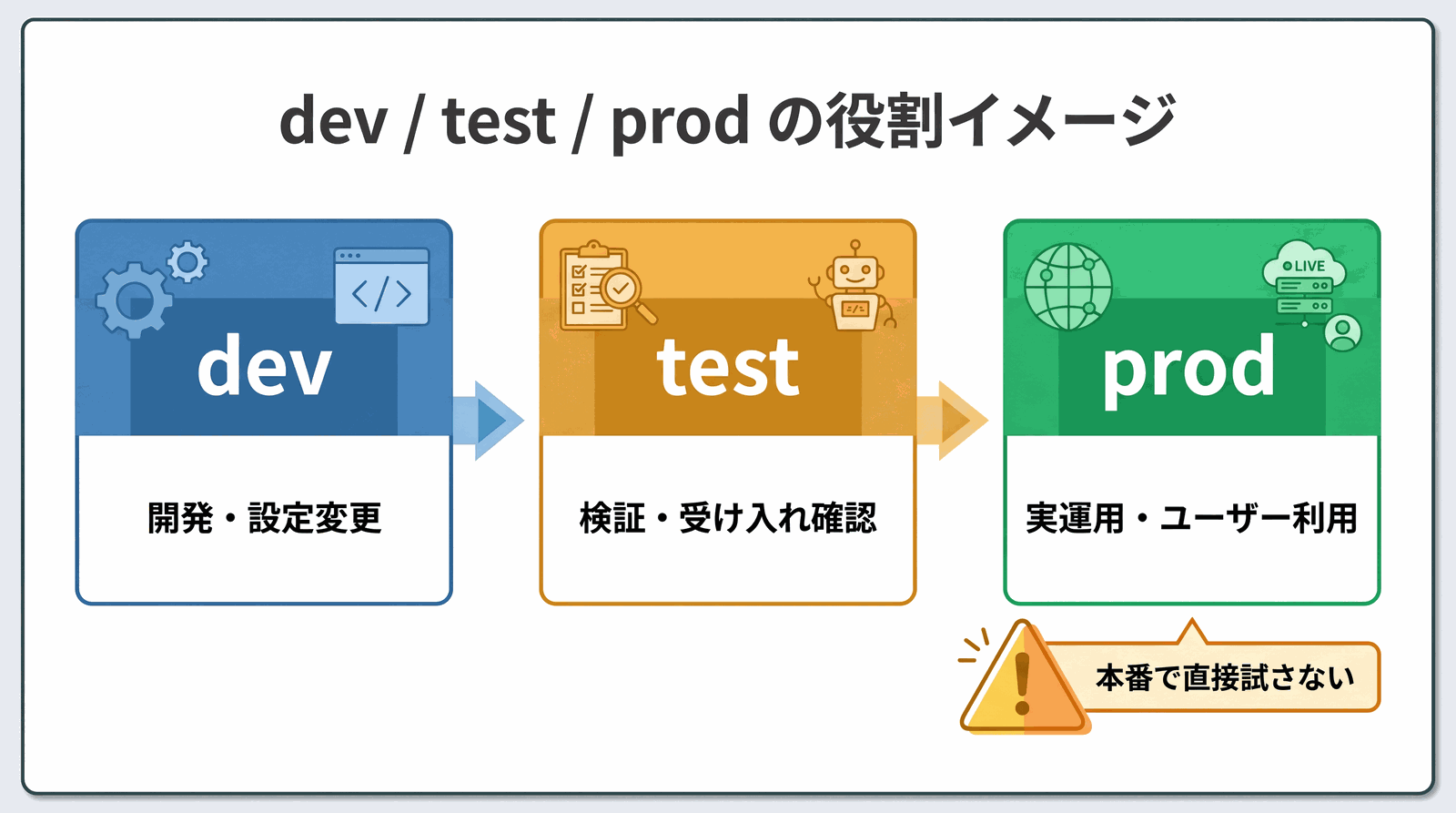
特に「prod で直接試さない」という感覚は、実務でも試験でも大切です。dashboard や report は表示の仕組みですが、dev / test / prod は環境そのものなので、選択肢で同列に並んでいても混同しないようにしましょう。
CSA想定問題
Q. 新しい通知設定を作成し、まず安全に動作確認したい。最初に作業する場所として最も適切なのはどれですか。
- prod
- dev
- dashboard
- report
正解: B
解説: dashboard や report は環境ではありません。まず dev で作成し、その後 test で確認し、最終的に prod で利用する、という流れをイメージできると得点しやすくなります。
3. Application Navigator の役割
Application Navigator は、ServiceNow で利用できるアプリケーションメニューやモジュールへ移動するためのナビゲーション領域です。公式ドキュメントでも、アプリケーションとモジュールを表示し、Favorites や History を使って素早く目的の画面へ移動できることが説明されています。
CSAで大切なのは、Navigator を「左側の検索窓」程度で覚えず、アプリとモジュールを探し、よく使う導線を短くするための入口として理解することです。たとえば Incident の一覧へ移動したい場合、Application Navigator で Incident と絞り込み、目的の module を開きます。
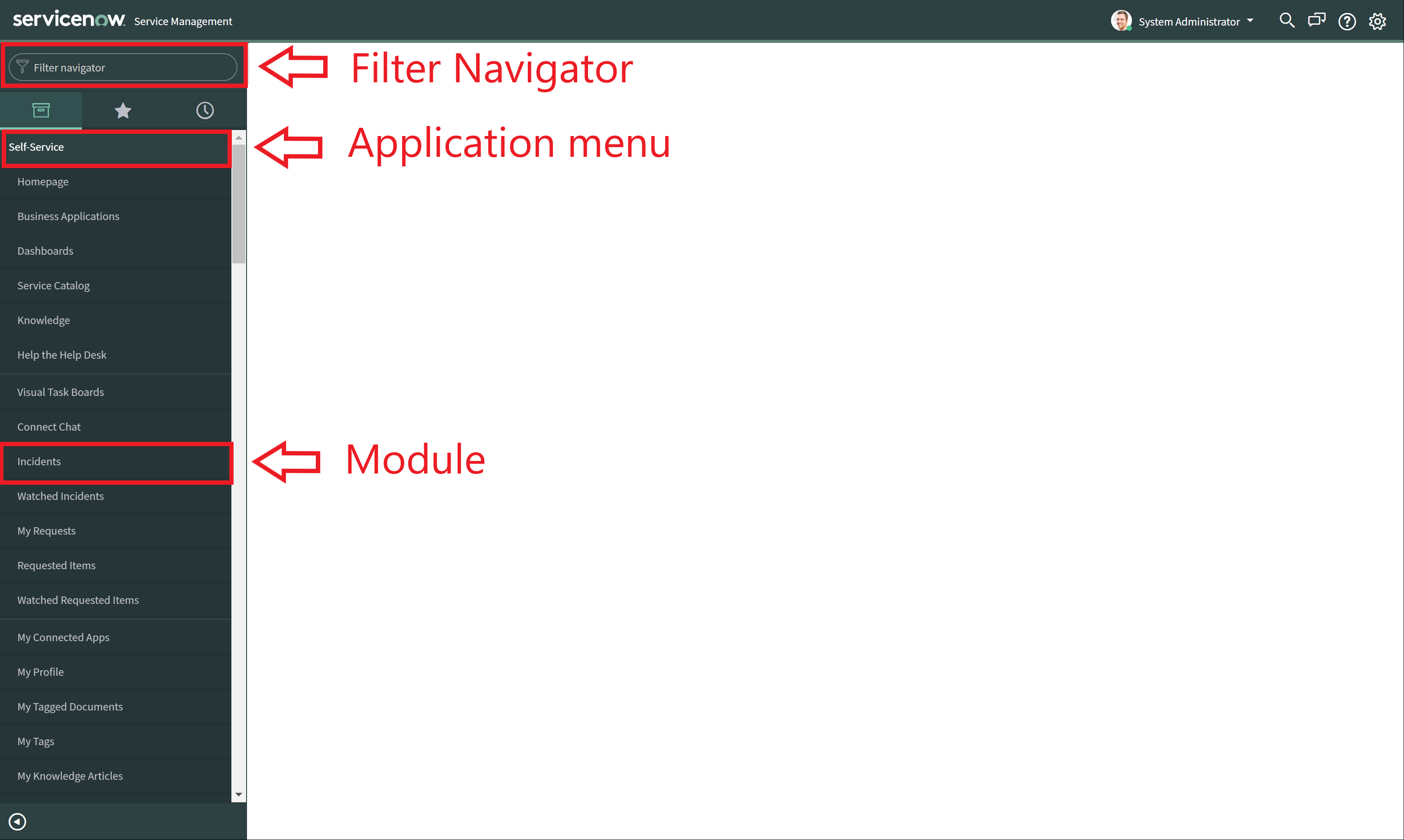
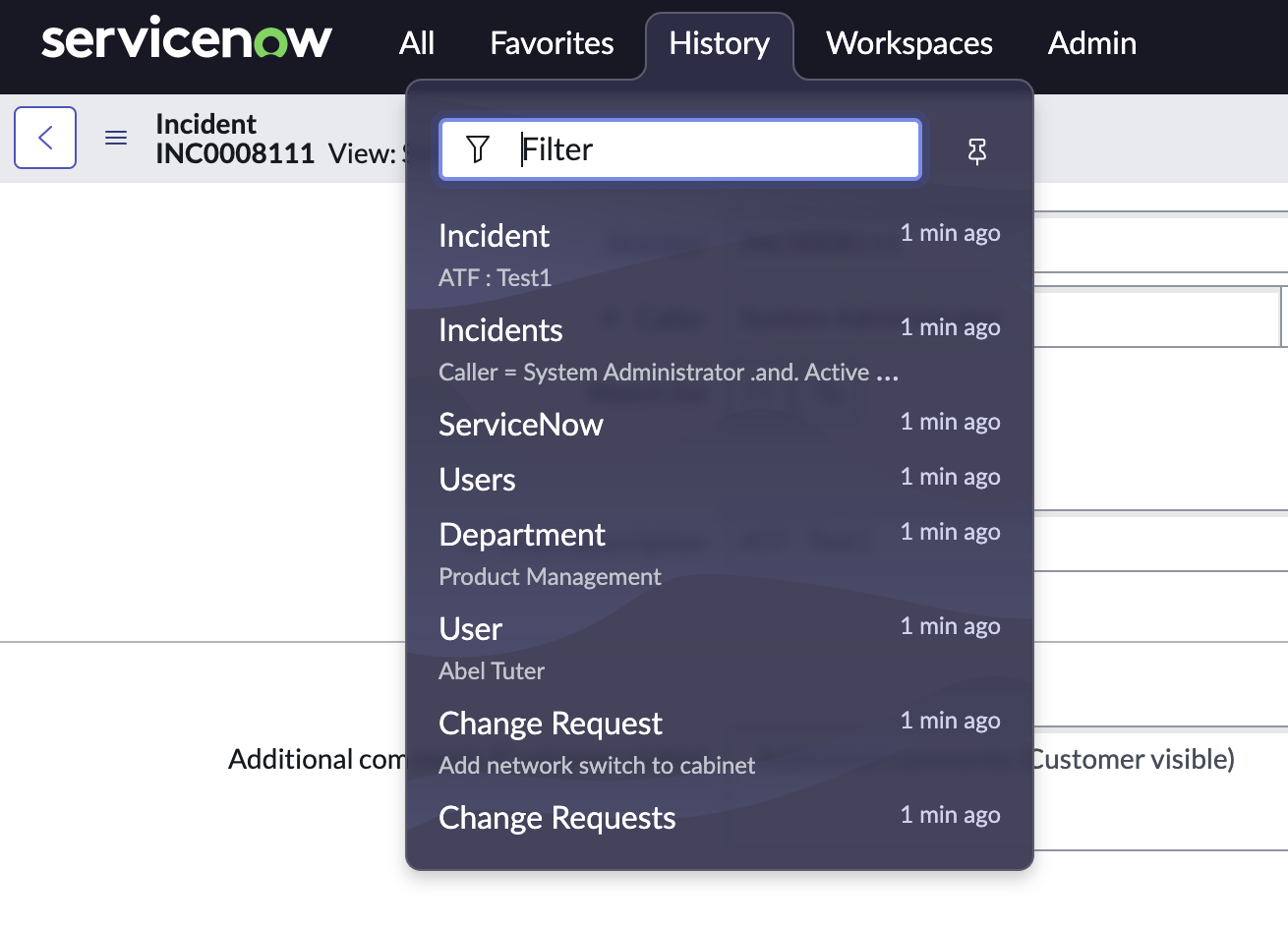
また、Navigation の理解を深めるには、Favorites と History の違いも押さえておくと効果的です。Favorites はよく使う導線を固定するもの、History は最近使った導線をたどるもの、という整理が基本です。
CSA想定問題
Q. Application Navigator の主な目的として最も適切なのはどれですか。
- 単一レコードの全フィールドを編集する
- 複数テーブルを横断して検索する
- アプリケーションとモジュールへ移動する
- レポートを自動的に配信する
正解: C
解説: A は form、B は Global Search、D は通知や共有の文脈です。Navigator は移動のための入口です。
4. Global Search の意味
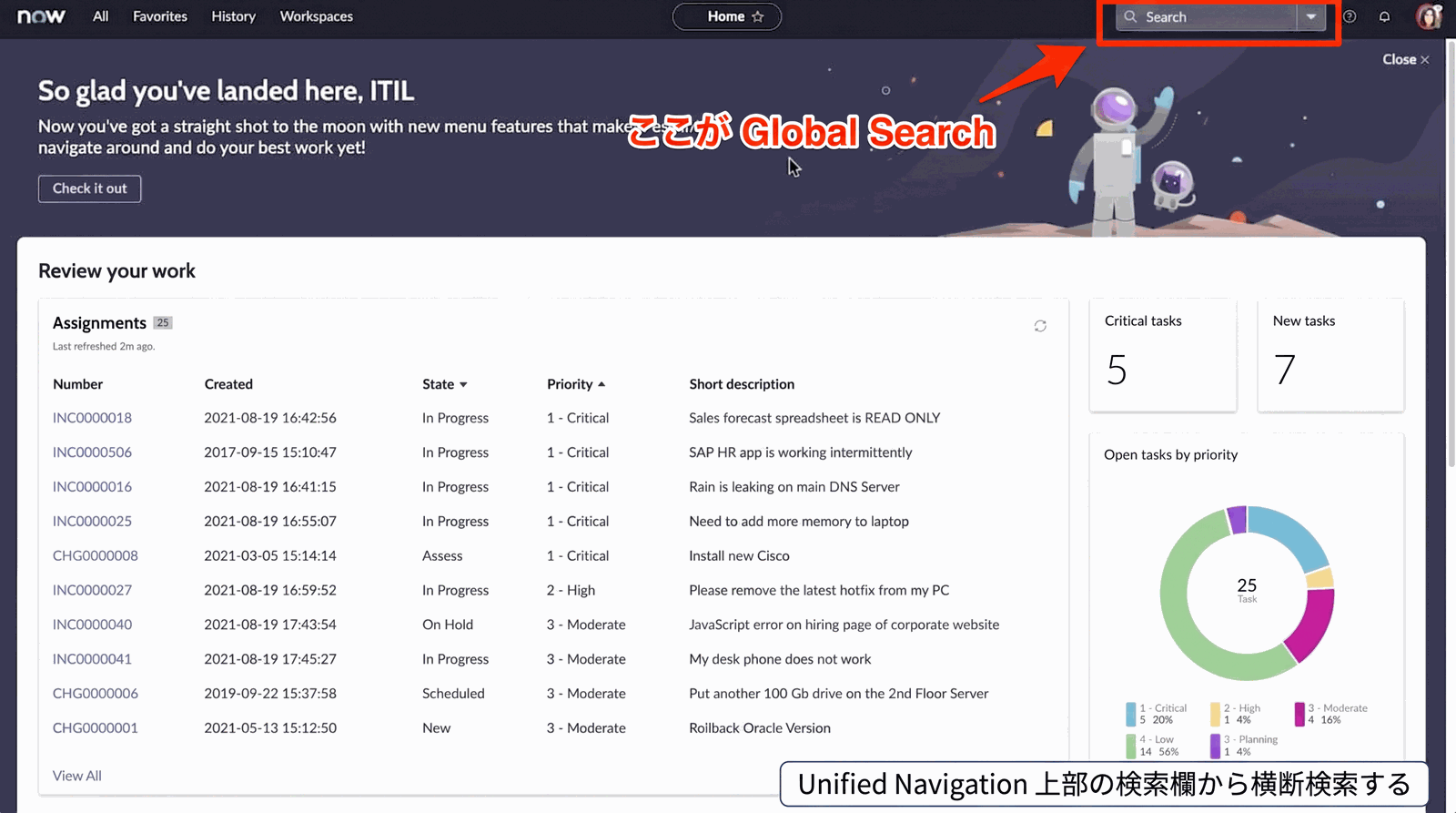
Global Search は、ひとつの検索窓から複数のレコード種別を横断的に探すための機能です。ServiceNow の公式説明でも、Next Experience Unified Navigation の検索欄から複数の record type をまとめて検索できるとされています。
ここで重要なのは、Application Navigator のフィルタと Global Search は似て非なるものだという点です。Navigator のフィルタは「メニューやモジュールを探す」性格が強い一方、Global Search はレコードや知識記事など実データを横断して探すイメージです。試験ではこの違いが選択肢で混ぜられやすいです。
まずは、ServiceNow 画面のどこが Global Search なのかを実画面イメージで見ておきましょう。次の画像では、Unified Navigation 上部にある検索欄を赤枠で示しています。
そのうえで、Global Search の本質は「ひとつの検索語から複数の種類の情報にまたがって探せること」にあります。下の概念図のように、同じキーワードでも Incident、Knowledge、Catalog など異なる record type から結果が返るのが特徴です。
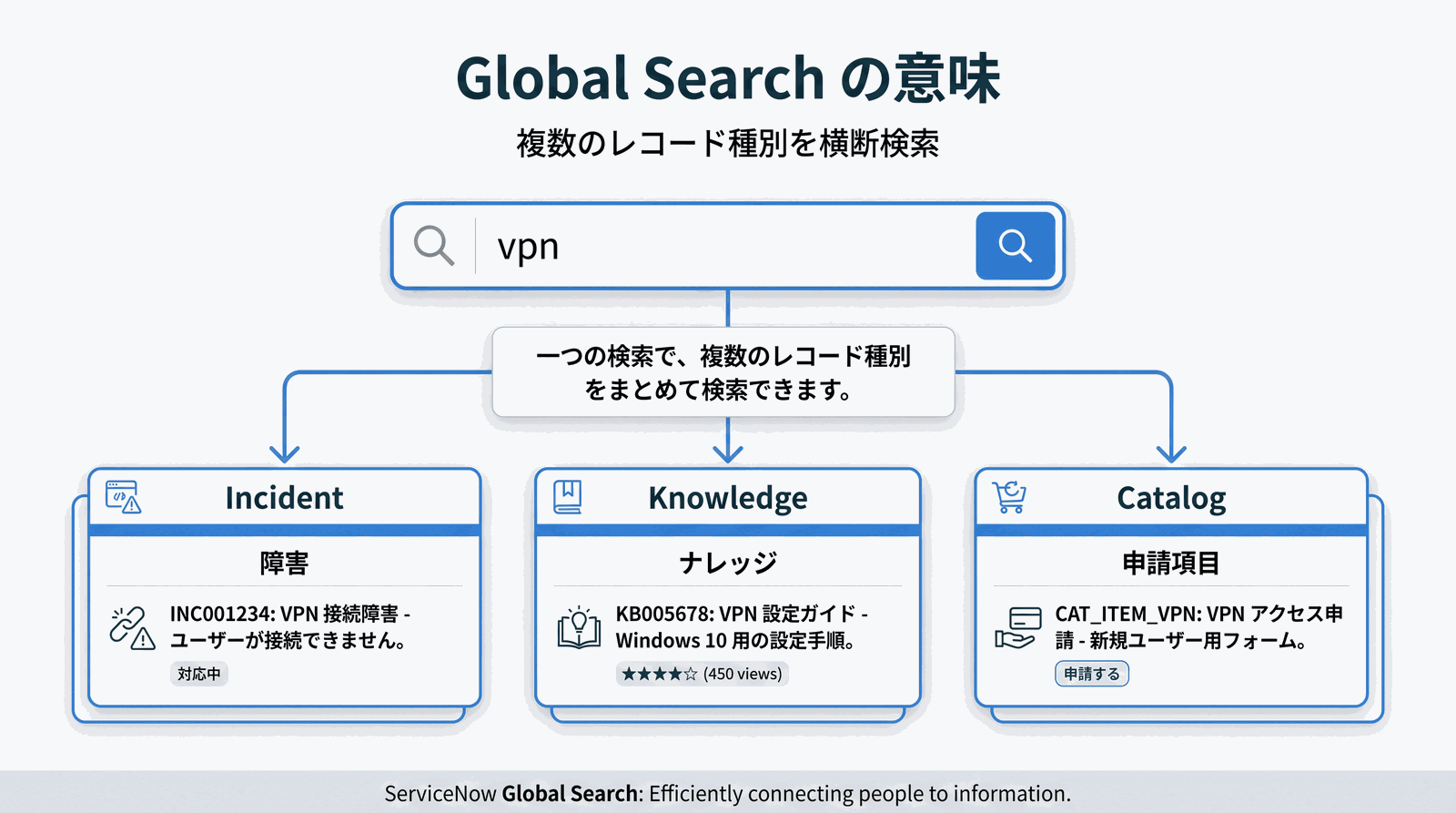
つまり、Navigator は「どこへ行くか」を探す導線、Global Search は「何を見つけたいか」を探す導線です。この違いを説明できるようになると、選択肢の消去がかなりしやすくなります。
CSA想定問題
Q. Global Search の説明として最も適切なのはどれですか。
- Application Navigator の Favorites を並べ替える機能
- 複数のレコードタイプを横断して情報を探す機能
- 単一フォームの関連リストだけを表示する機能
- 本番環境を複製してテスト環境を作る機能
正解: B
解説: Global Search は「データ検索」、Application Navigator は「移動」です。この違いが最重要です。
5. list と form の違い
CSAの初学者が混同しやすいのが、list(一覧) と form(フォーム) の違いです。list は複数レコードを並べて確認・絞り込み・並べ替えするための画面、form はひとつのレコードの詳細を見たり編集したりするための画面です。
たとえば Incident の一覧で未対応チケットをまとめて確認するのは list、INC0012345 の担当者や優先度や work notes を確認するのは form です。つまり、many を見るのが list、one を深く見るのが form と覚えると整理しやすくなります。
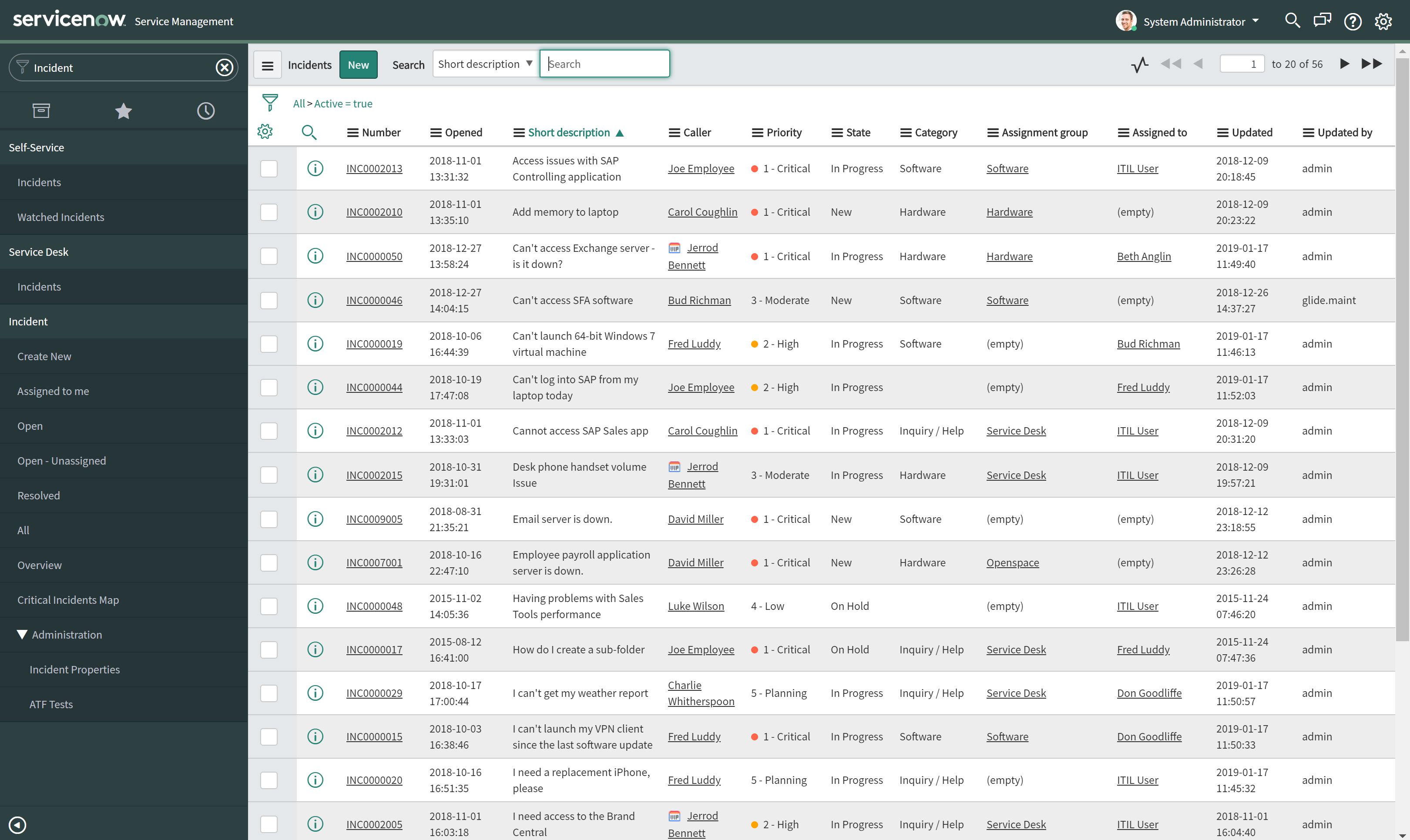
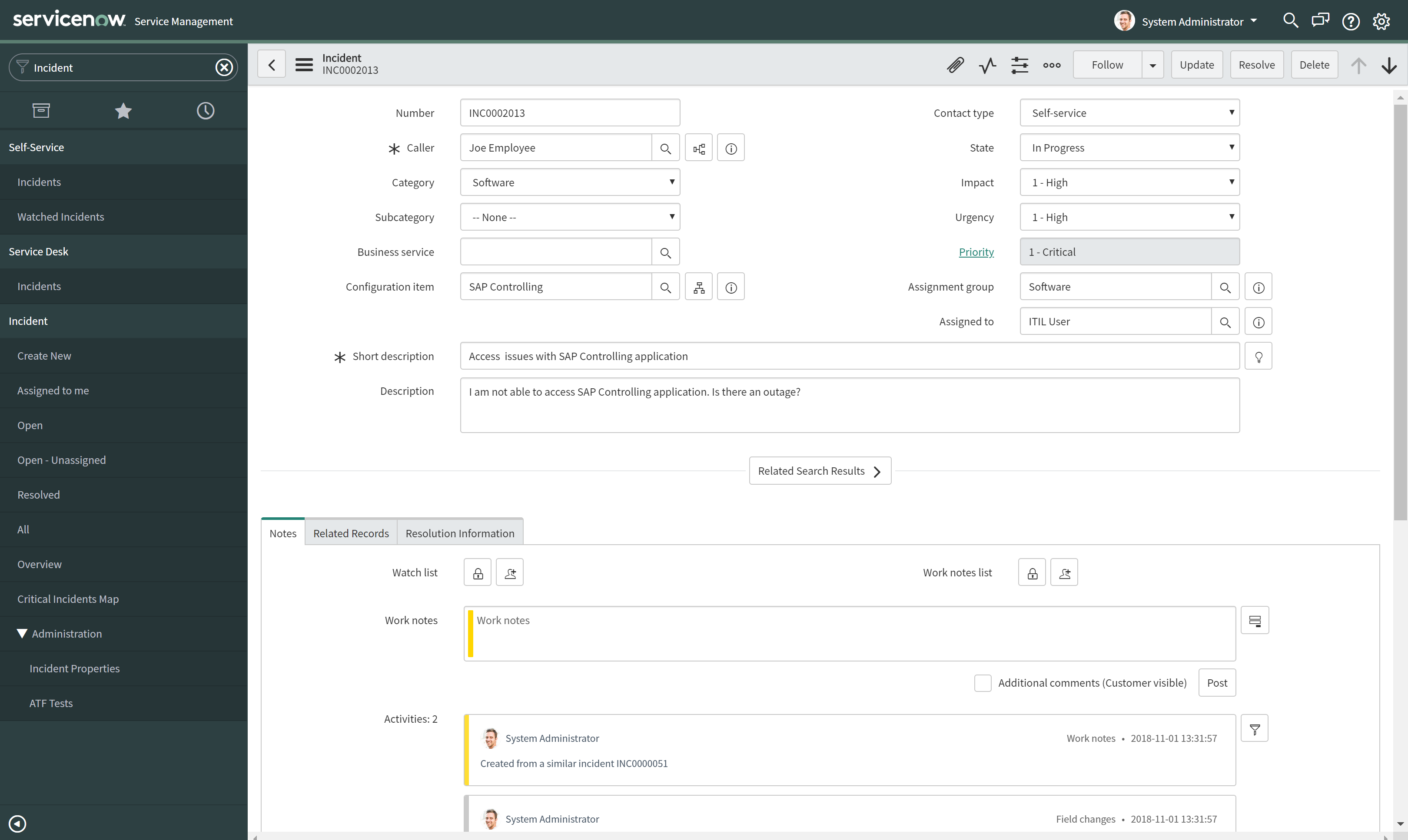
試験では list と form を直接聞かれるだけでなく、record や table の理解と混ぜて問われることもあります。そのため、list は複数件、form は1件、record はその1件、table はその集合、という関係で覚えるのがおすすめです。
CSA想定問題
Q. 複数の Incident を表形式で比較し、条件で絞り込みたい。最も適した表示はどれですか。
- Form
- List
- Banner
- History
正解: B
解説: Banner は上部表示、History は最近使った導線です。複数件の比較・絞り込みは List が正解です。
6. report と dashboard は「同じデータを別の形で見せる」
report は、特定の条件や切り口でデータを可視化する単体の表示です。一方、dashboard は、複数の report やウィジェットを一画面にまとめて、意思決定しやすくする入れ物だと理解すると分かりやすいです。
つまり、元データが Incident テーブルにあるとしても、list では行データ、report では棒グラフ、dashboard では複数グラフの組み合わせとして見せられます。CSAでは「データそのものが変わった」のではなく、同じデータを目的に応じて見せ方を変えていることを理解できているかが問われます。
以前の簡易図よりも、Report と Dashboard の違いが直感的に分かるよう、今回は同じ元データから見せ方が分岐する形で図を入れています。左が単体の可視化、右が複数指標をまとめた俯瞰画面です。
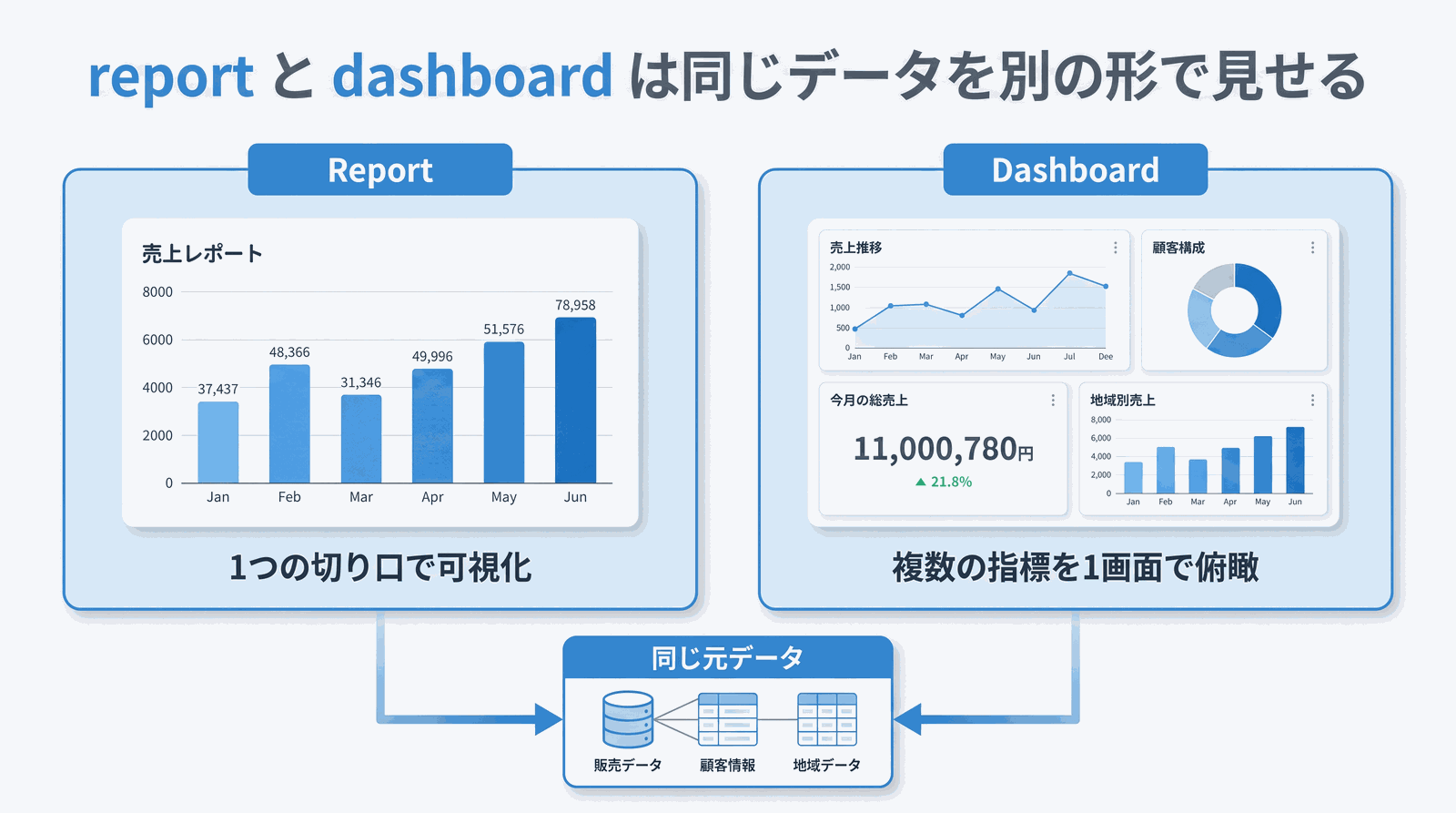
ここを理解しておくと、「report と dashboard の違い」だけでなく、「見せ方が違っても元データは同じ」という考え方まで一緒に覚えられます。これはCSAで非常に得点しやすい整理です。
CSA想定問題
Q. Incident テーブルのデータを、表ではなく複数のグラフと指標で一画面にまとめて見たい。最も適したものはどれですか。
- Form only
- Dashboard
- History tab
- Module filter
正解: B
解説: report は単体の可視化、dashboard は複数の可視化の集合です。list / form / report / dashboard を用途で切り分けられるようにしておきましょう。
覚えるべき単語|英語・日本語・出題され方
| 英語 | 日本語 | 日本語の出題イメージ | 覚え方 |
|---|---|---|---|
| instance | インスタンス / 環境 | 「組織ごとの独立した実行環境を何と呼ぶか」 | dev・test・prod を入れる大きな箱ではなく、それぞれが別環境 |
| Application Navigator | アプリケーションナビゲーター | 「アプリやモジュールへ移動する領域はどれか」 | 移動の入口 |
| Global Search | グローバル検索 | 「複数レコードタイプを横断検索する機能はどれか」 | データ検索 |
| list | 一覧 | 「複数レコードを表形式で表示する画面はどれか」 | many を見る |
| form | フォーム | 「単一レコードを詳細表示・編集する画面はどれか」 | one を深く見る |
| record | レコード | 「Incident テーブルの1件1件を何と呼ぶか」 | 表の1行 |
| table | テーブル | 「レコードの集合を保持するものはどれか」 | 箱・入れ物 |
| module | モジュール | 「Application Navigator 内で一覧やフォームを開く項目はどれか」 | メニューの行き先 |
| banner / favorites / history | バナー / お気に入り / 履歴 | 「最近使った画面へ戻る」「よく使う導線を固定する」機能は何か | 上部表示 / 固定導線 / 最近使った導線 |
この用語群は、それぞれを個別に暗記するよりも、関係図としてまとめて見たほうが圧倒的に記憶に残ります。特に instance・Navigator・list・form・record・table は、どれが環境で、どれが移動手段で、どれがデータ構造なのかを同時に整理しておくのがおすすめです。
用語を一気に整理する視覚イメージ
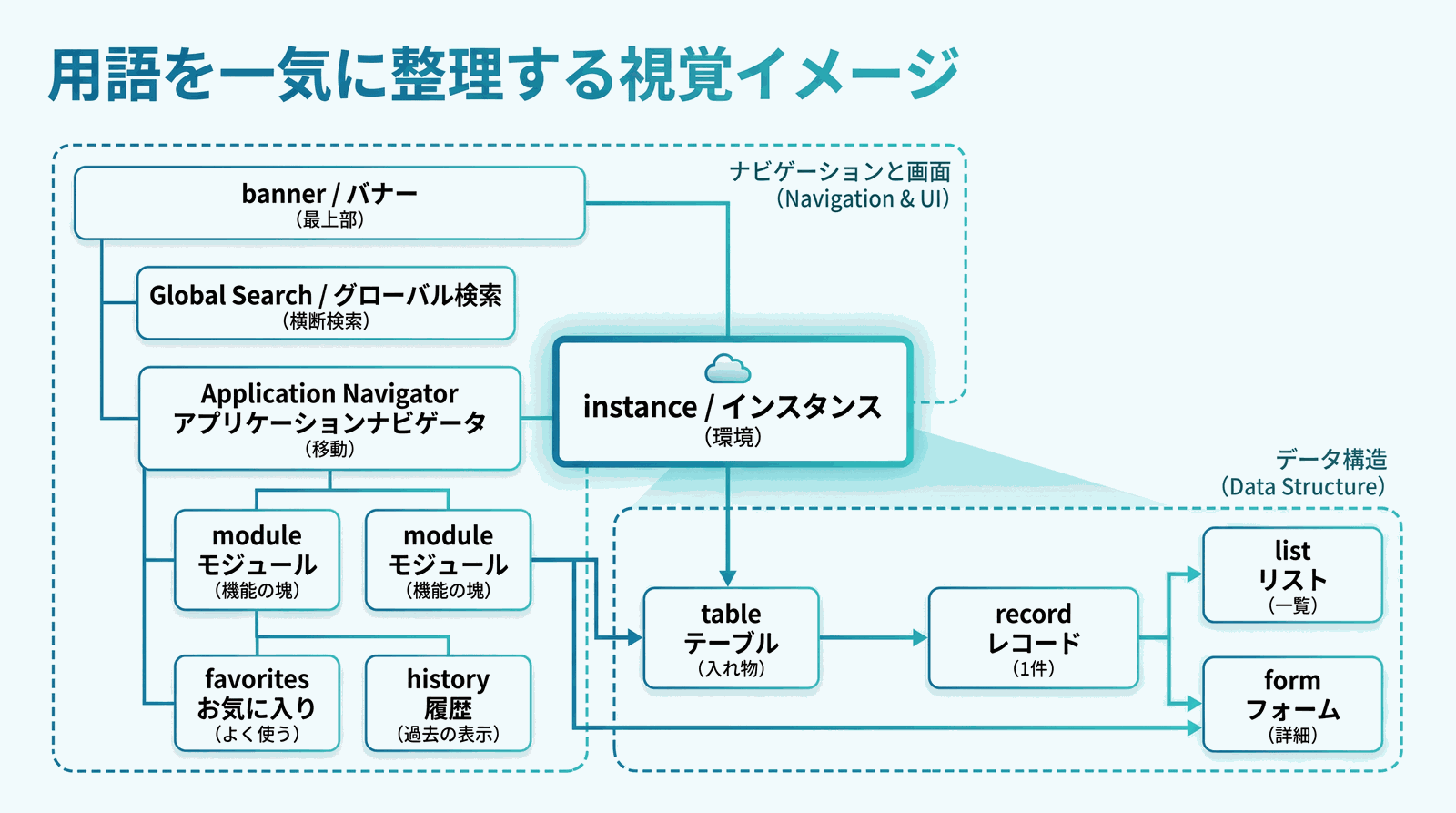
この図を見ながら、「instance は環境」「Application Navigator は移動」「Global Search は横断検索」「list は複数件」「form は1件詳細」「record は1件」「table はその集合」と口に出して確認すると、用語問題への対応力がかなり上がります。
用語の確認ミニ問題
Q. 「テーブルの中の1件のデータ」を指す用語はどれですか。
- module
- record
- banner
- history
正解: B
まとめ
Platform Overview & Navigation は、操作問題の入口であると同時に、その後のドメインを支える共通知識でもあります。instance は環境、Application Navigator は移動、Global Search は横断検索、list は複数件、form は1件詳細、report / dashboard は同じデータの見せ方違い――この軸が固まると、CSAの選択肢をかなり消しやすくなります。
今回のように、実際のServiceNow画面と概念図を組み合わせて覚えると、単語だけで暗記するよりもはるかに記憶に残ります。特に Global Search、report / dashboard、instance と環境の違いは、図と一緒に押さえておくのがおすすめです。
参考リンク
- Certified System Administrator (CSA) Mainline Exam Blueprint
- ServiceNow Community: CSA Exam Study Guide
- ServiceNow Docs: Core UI application navigator
- ServiceNow Docs: Use global search
- ServiceNow Docs: Get a development instance
- CodeCreative: Navigating the UI
- Snowycode: How To Use The Application Navigator In ServiceNow
- ServiceNow Docs: Using search in Next Experience
- ServiceNow Docs: Working in Next Experience